Dette er en "steg for steg" guide skrevet for deg som er instruktør for jegerprøveeksamen.

Guiden er skrevet steg for steg, med formål om å gi deg som instruktør den opplæringen du trenger for å ta i bruk systemet.
INNHOLDSFORTEGNELSE
- 1 - Innlogging
- 2 - Infotavlen
- 3 - Hovedmeny og de ulike sidene i systemet
- 4 - Opprett nytt kurs
- 5 - Legg til kursdeltakere på kurset
- 6 - Søk etter kursdeltaker
- 7 - Slett kursdeltaker fra kurs
- 8 - Registrering av oppmøte på kurset
- 9 - Rediger detaljer om kurs
- 10 - Legg til flere instruktører på kurset
- 11 - Last ned deltakerliste
- 12 - Send kursrapport til studieforbund (Natur og miljø/Næring og samfunn)
- 13 - Send kursrapport til studieforbund (Landbruksdirektoratet)
- 14 - Kursstatistikk
- 15 - Kontaktinformasjon Enovate Support
1 - Innlogging
Etter du har bestått instruktøreksamen og fått godkjent autorisasjon som instruktør må du ta kontakt med Enovate Support for å få opprettet brukertilgang som instruktør.
Send inn en e-post til oss på support@enovate.no med fullt navn + kommune, så vil vi opprette bruker til deg så fort vi har fått verifisert autorisasjonen din opp mot Jegerregisteret. Når vi har opprettet bruker til deg vil du få tilsendt brukernavn og passord på SMS og e-post.
- Gå til innloggingssiden https://jegerproven.enovateas.com/login
- Logg inn med brukernavn og passord som du har fått tilsendt på SMS og e-post.
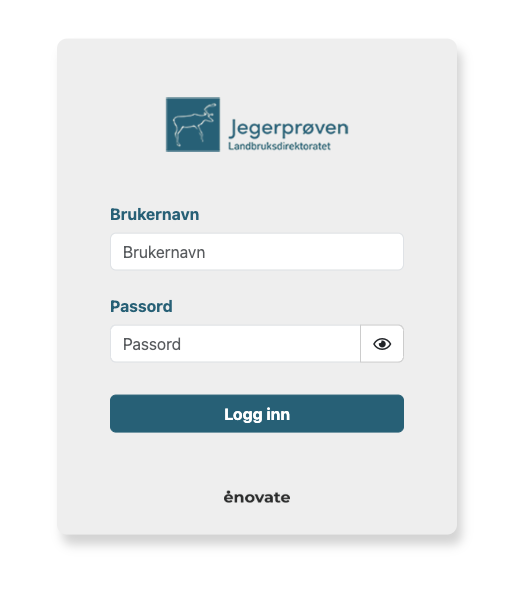
- Etter du har skrevet inn brukernavn og passord, og trykket på Logg inn blir du sendt videre til tofaktorautentisering. 2FA-koden blir sendt til deg på SMS.
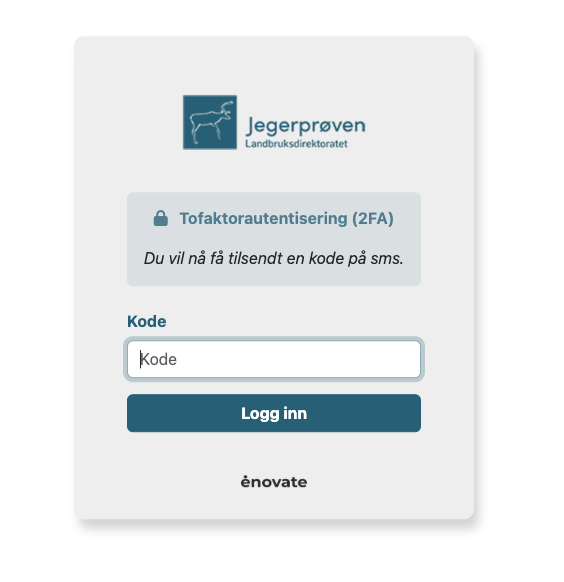
- Etter at du har skrevet inn 2FA-koden og trykket på Logg inn blir du sendt videre til infotavlen.
2 - Infotavlen
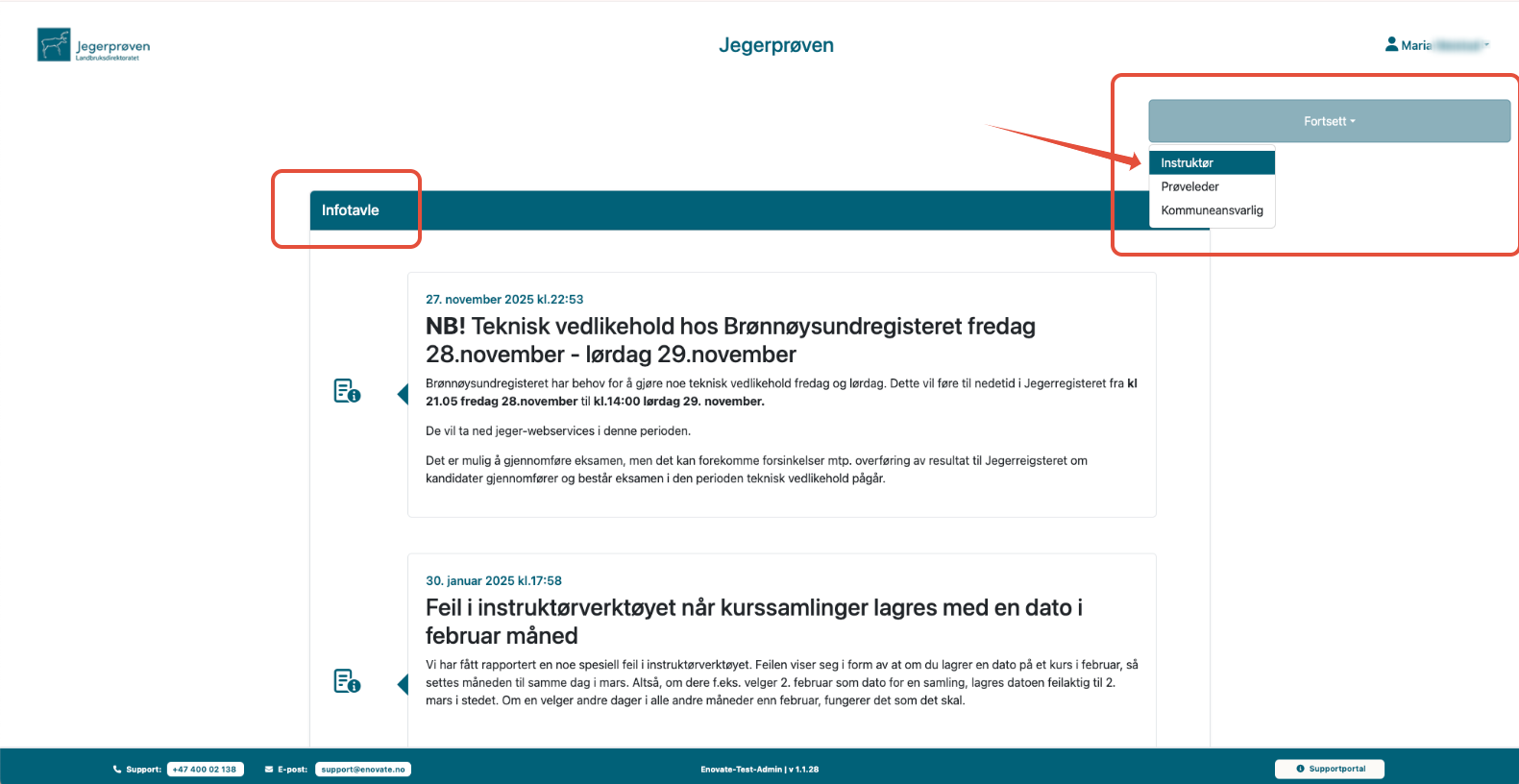
- På infotavlen blir det lagt ut viktige beskjeder. Dette kan være beskjeder om teknisk vedlikehold, varsler om feil, eller info om forbedringer og oppdateringer i systemet.
- For å gå videre inn i systemet trykker du på Fortsett. Om du har flere roller på brukeren din vil du få en nedtrekksliste med disse rollene. For å gå videre til instruktørsystemet må du velge Instruktør.
3 - Hovedmeny og de ulike sidene i systemet
Etter at du klikket på Fortsett blir du sendt videre inn i instruktørsystemet.
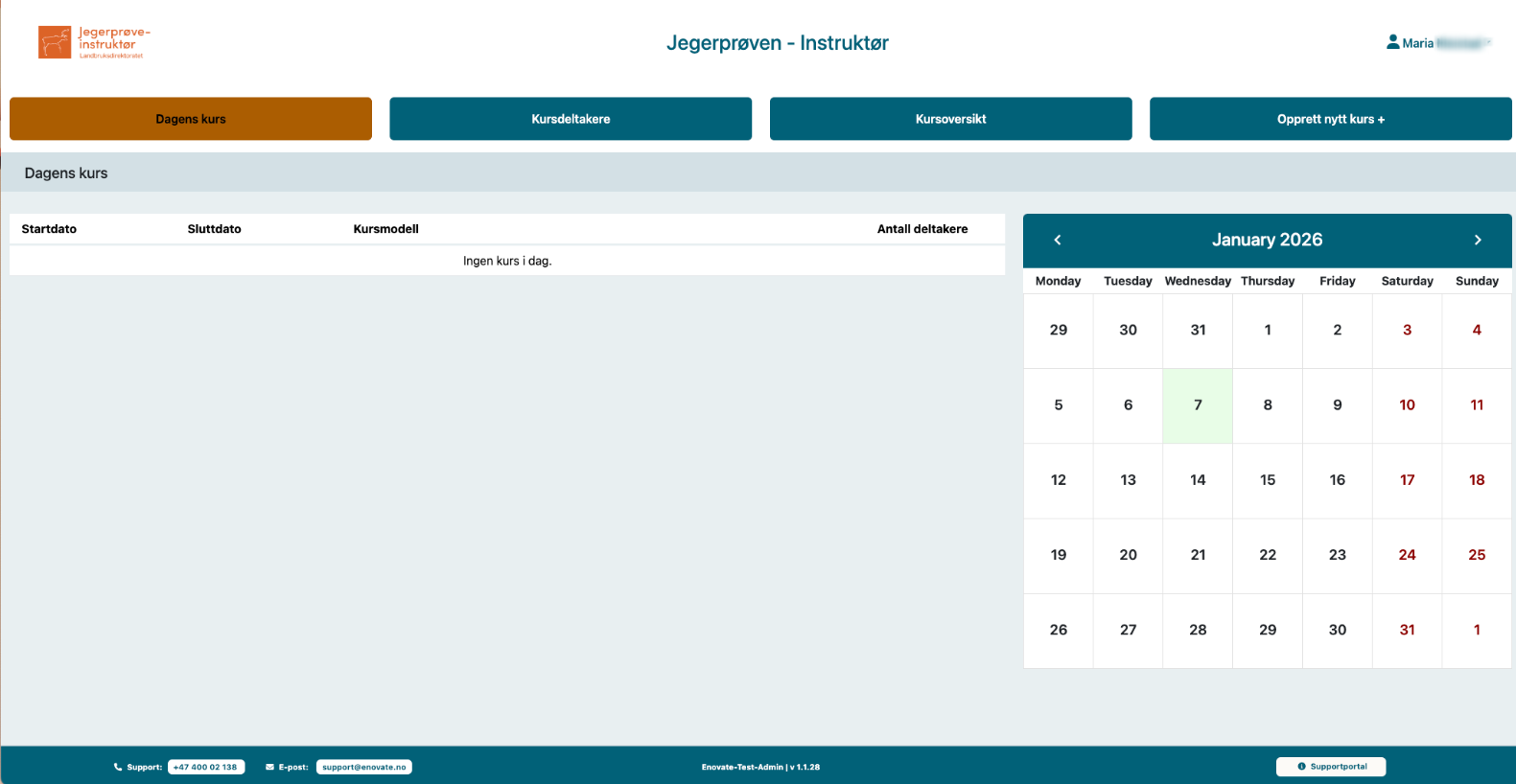
- Bruk hovedmenyen øverst til å navigere deg mellom de ulike sidene i systemet.

Dagens kurs
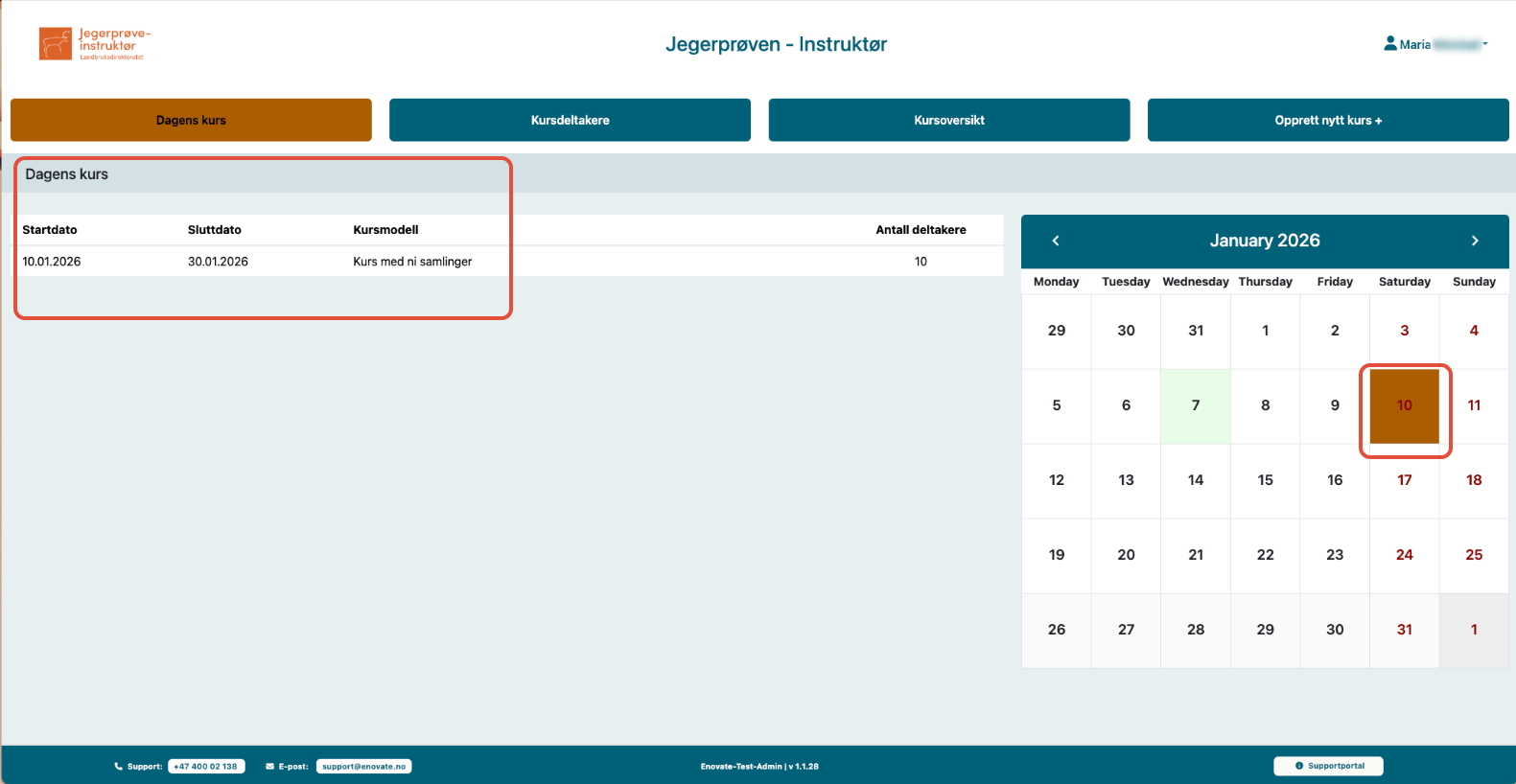
- Dagens kurs viser oversikt over kurs på dagens dato. Kalenderen på siden lar deg navigere mellom ulike datoer og se hvilke datoer det er planlagt kurs på.
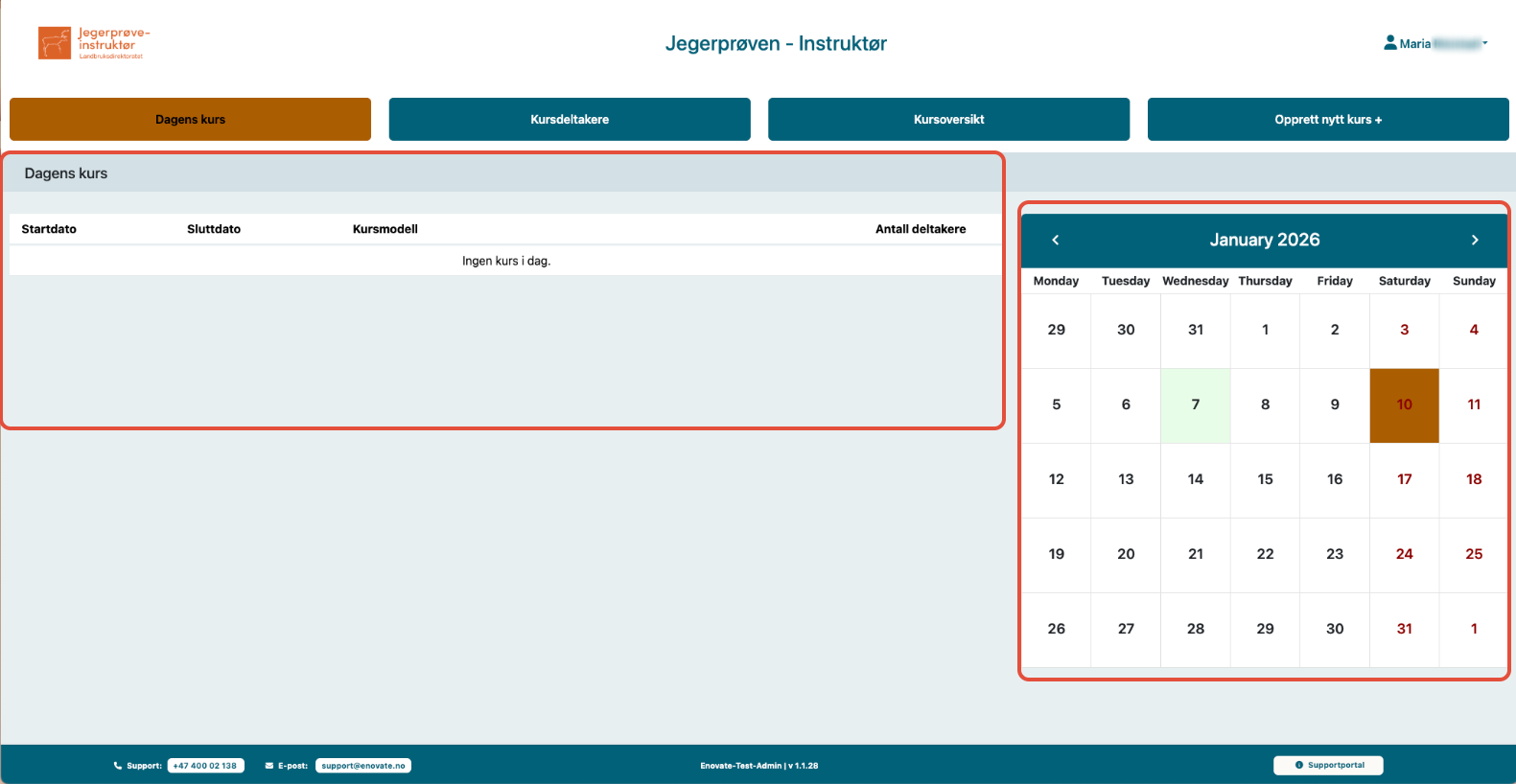
- Til venstre under Dagens kurs vil du se en liste over kurs som avholdes på dagens dato. Er det ingen kurs planlagt i dag vil listen være tom. Om du har planlagte kurs i listen kan du trykke inn på kurset for å komme direkte til kursoversikten for det kurset.
- Til høyre ser du en kurskalender. Dagens dato er markert grønt. Datoer som har planlagt kurs er markert gult. Du kan navigere deg frem og tilbake i denne kalenderen og trykke på de ulike datoene. Trykker du på en dato som har registrert kurs vil kurset komme opp i listen under Dagens kurs.
Kursdeltakere
- Kursdeltakere viser oversikt over alle deltakere som har deltatt på kursene du har opprettet. Deltakerne er samlet inn under en gruppe for hvert år. I kolonnen helt til høyre ser du sum antall deltakere du har registrert på kurs gjeldende år.
- Trykk inn på ønsket årstall for å se oversikt over alle kursdeltakere det året.

- Når du har trykket på ønsket årstall kommer du til denne listen. Her ser du navn og brukernavn for alle deltakere du har registrert det året.
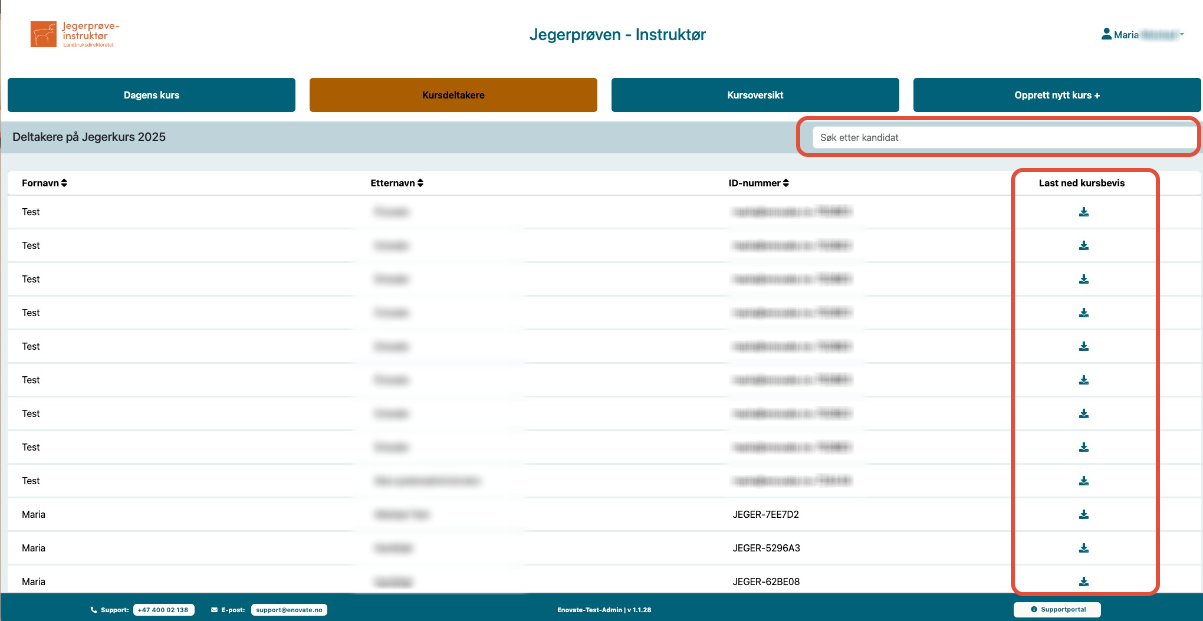
- I søkefeltet til høyre kan du søke etter deltakere på listen.
- Du kan laste ned kursbevis til deltakerne ved å trykke på ikonet under Last ned kursbevis. En PDF-fil med kursbeviset lastes ned på datamaskinen din.
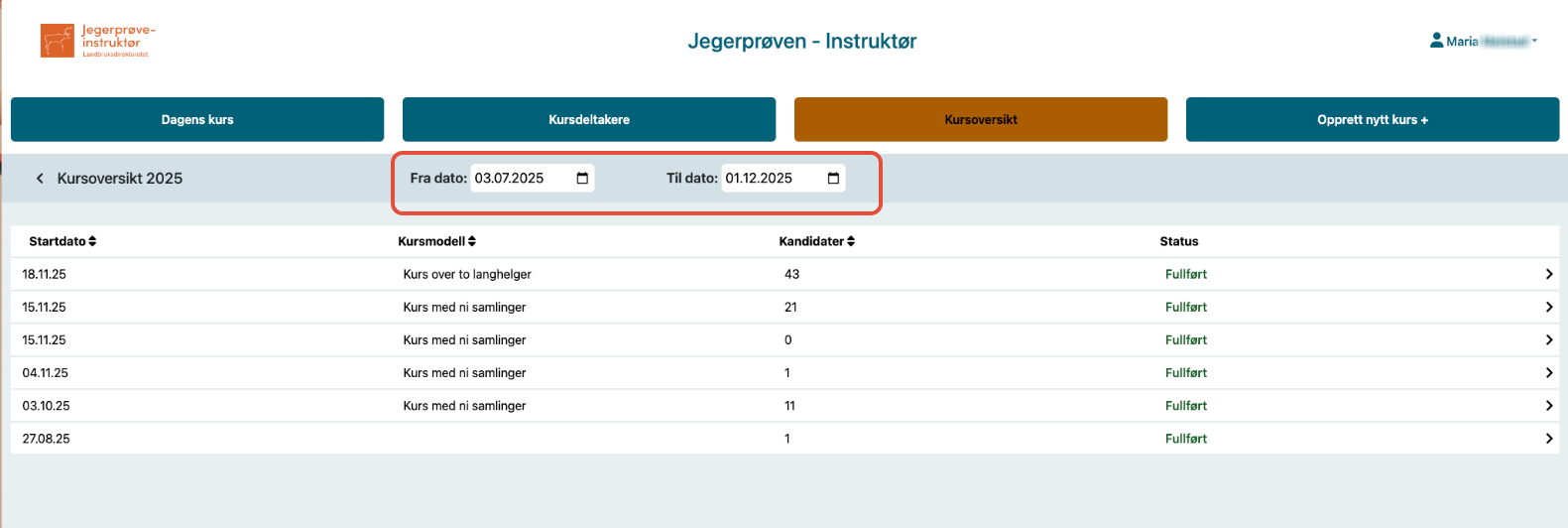
Kursoversikt - Denne siden inneholder en oversikt over alle kurs du har opprettet. Du kan alltid gå tilbake der og sjekke fullførte og pågående kurs.
- I denne oversikten samles alle kurs i en gruppe fordelt på hvilket årstall kurset ble holdt i. Alle kurs fra det gamle systemet er overført slik at du vil kunne gå tilbake i tidligere historikk om du har behov for det.
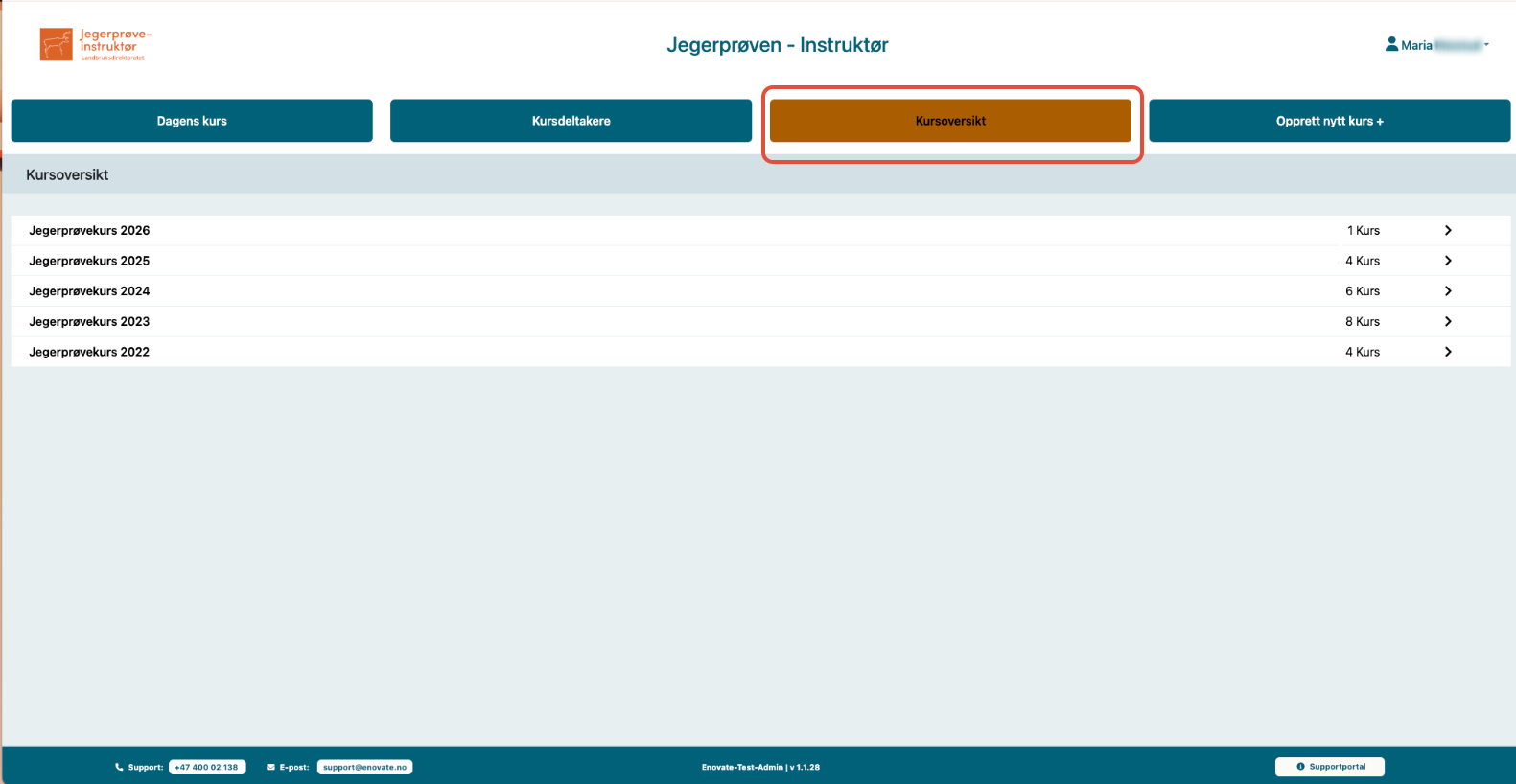
- Klikk på det årstallet du ønsker å se kurs for, og du kommer inn til en liste over alle kurs som er avholdt/planlagt i valgt årstall. Du kan filtrere på dato i filtreringsfeltene ovenfor.
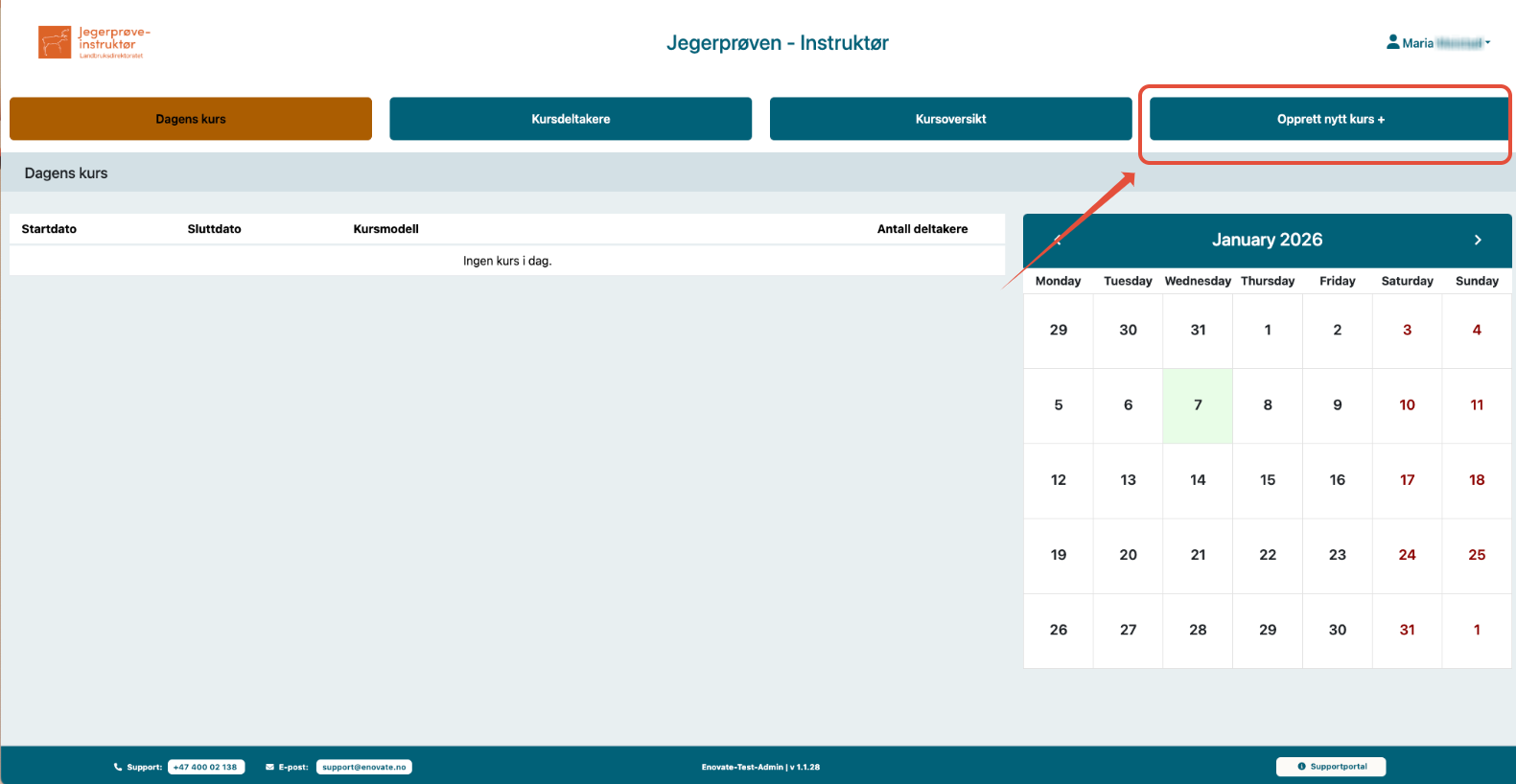
Opprett nytt kurs- Opprett nytt kurs åpner modulen der du registrerer nytt kurs. Les videre på neste punkt for veiledning.
- Dagens kurs viser oversikt over kurs på dagens dato. Kalenderen på siden lar deg navigere mellom ulike datoer og se hvilke datoer det er planlagt kurs på.
4 - Opprett nytt kurs
- For å opprette et kurs klikker du først på Opprett nytt kurs på menyen til høyre.
- Du får deretter opp et vindu likt det som vises på skjermbildet under her:
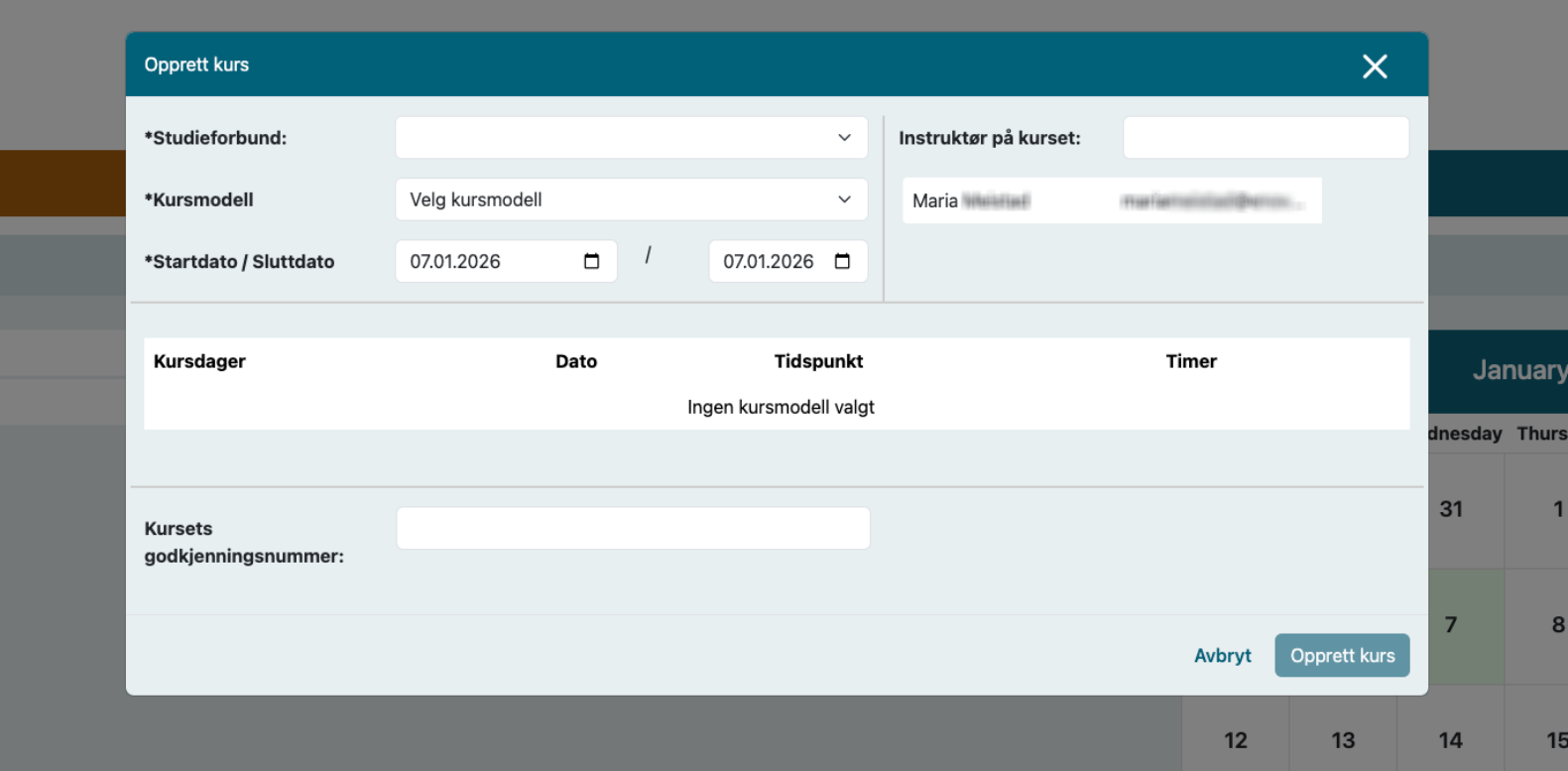
- Fyll inn all informasjon. Velg studieforbund, kursmodell, startdato/sluttdato og instruktør. Nytt i dette systemet er at flere instruktører kan se samme kurs. Om det er flere instruktører enn du som oppretter kurset som skal ha tilgang, så kan du legge dem til ved å søke dem opp i feltet Instruktør på kuset. Etter du har lagt dem til vil de havne i en liste under søkefeltet. Instruktører kan fjernes ved å klikke på krysset til høyre for instruktøren.
Etterpå legger du til dato og tidspunkt for de ulike samlingene, samt sted, godkjenningsnummer, inntekter, utgifter og dugnadstimer. Denne informasjonen kan endres på i ettertid etter at kurset er opprettet. - Når du har fylt inn all informasjon trykker du på Opprett kurs nede til høyre.
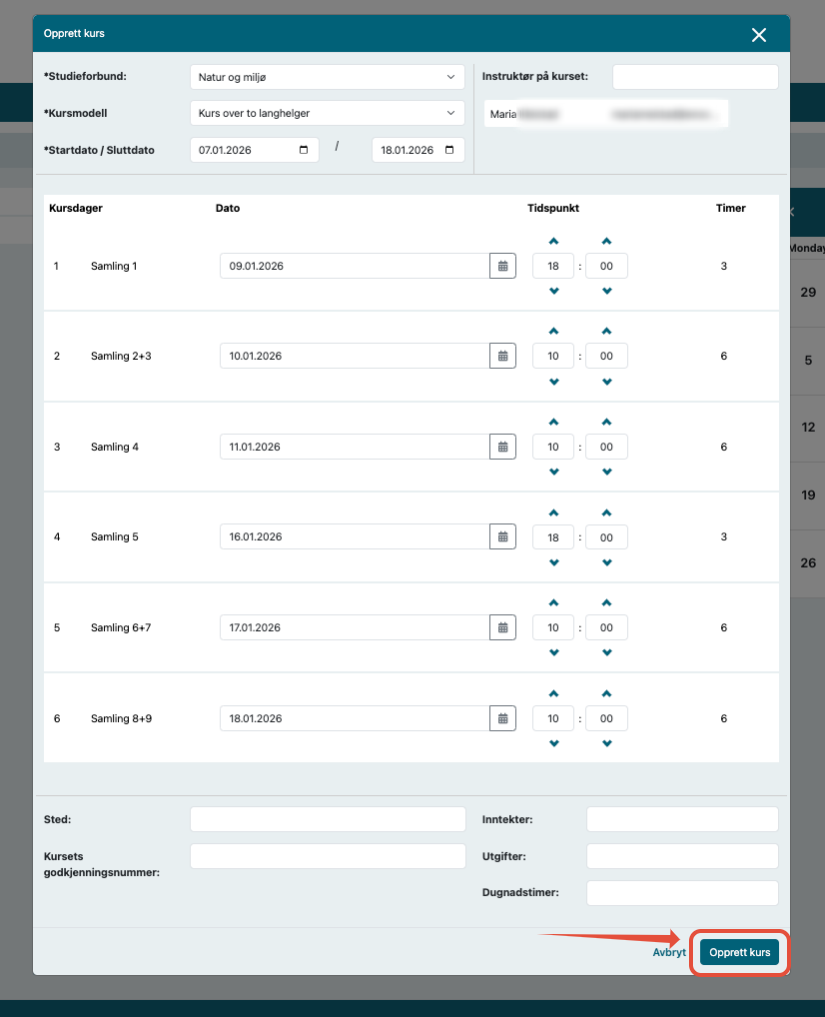
- Etter du har trykket Opprett kurs blir du sendt direkte til kurset hvor du kan legge til kursdeltakere.
5 - Legg til kursdeltakere på kurset
NB! For at kursdeltakerne skal kunne bli lagt til på kurset må de først registrere seg i jegerprøveeksamenappen for kandidater. Hvis de ikke har registrert bruker i appen først vil de ikke komme opp når du søker på dem.
Trykk her for mer informasjon om registrering i appen
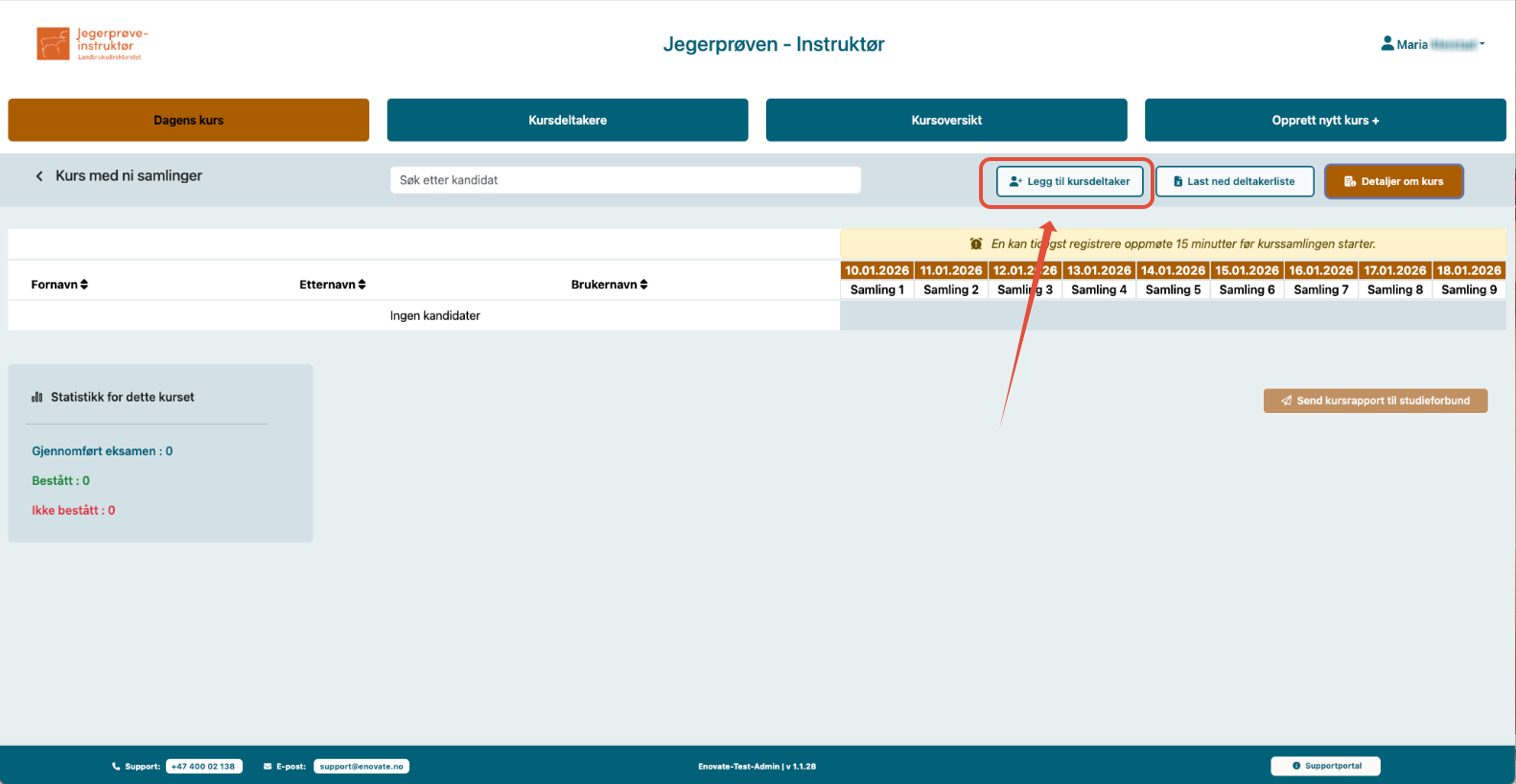
1. Klikk på Legg til kursdeltaker oppe til høyre.
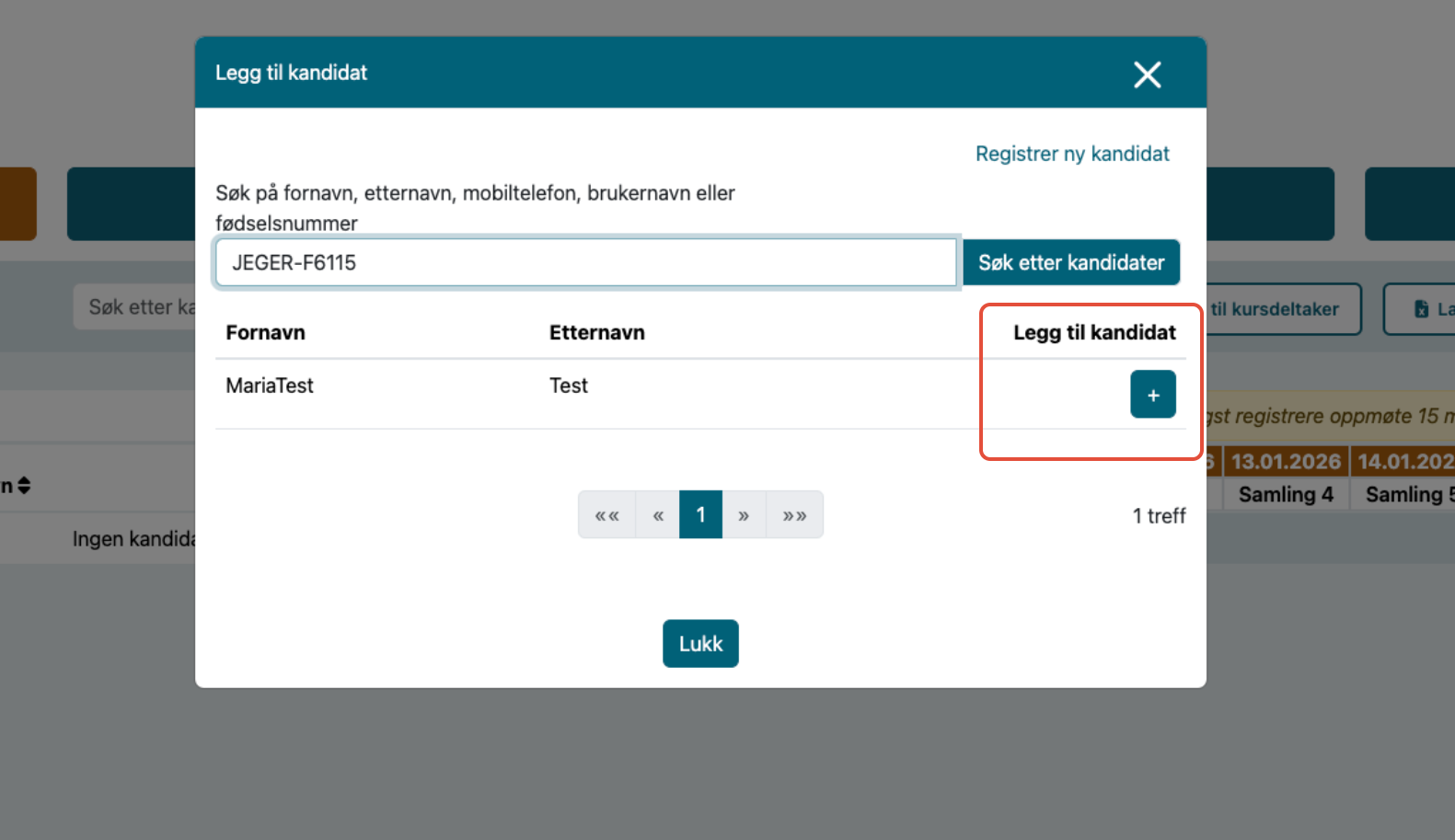
2. Søk på fornavn, etternavn, mobiltelefon, fødselsnummer, eller brukernavn for å legge til kandidat.
Når man søker, søker man blant alle registrerte kursdeltakere i hele Norge. Av GDPR-relaterte årsaker er det kun fornavn og etternavn som er synlig informasjon om kursdeltakerne for instruktører.
For å sikre at man legger til riktig kursdeltaker anbefaler vi derfor at man søker på mobiltelefon, brukernavn, eller fødselsnummer da dette er unikt for hver kursdeltaker. Da vil man få riktig treff på riktig person med en gang.
Å søke på fornavn/etternavn kan gjøre det vanskelig å finne riktig person, ettersom det ofte finnes flere personer med samme/lignende navn.
3. Trykk på plussen til høyre for å legge til kandidat.
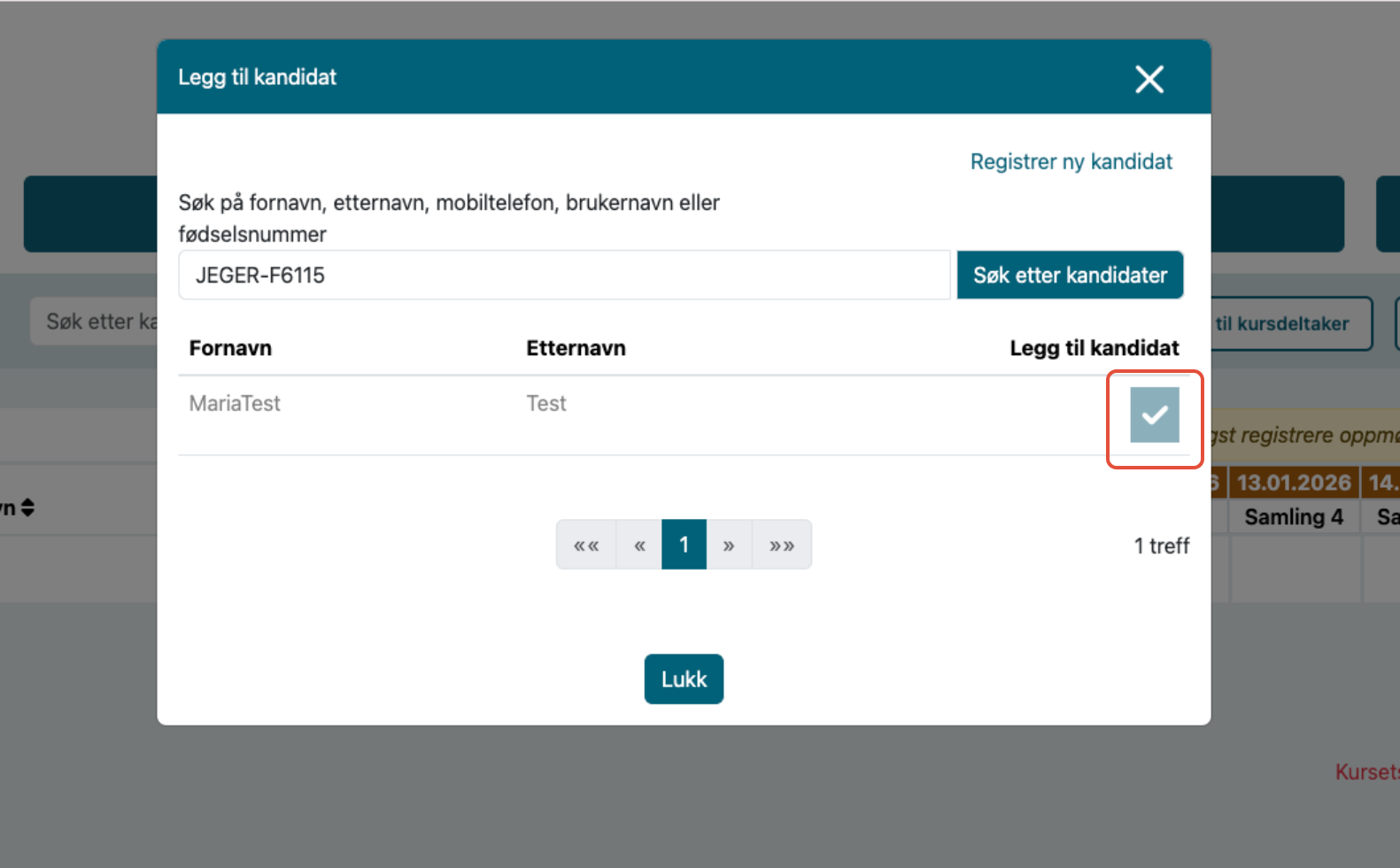
4. Plussen vil endre seg til en hake når kandidaten er blitt lagt til i listen.
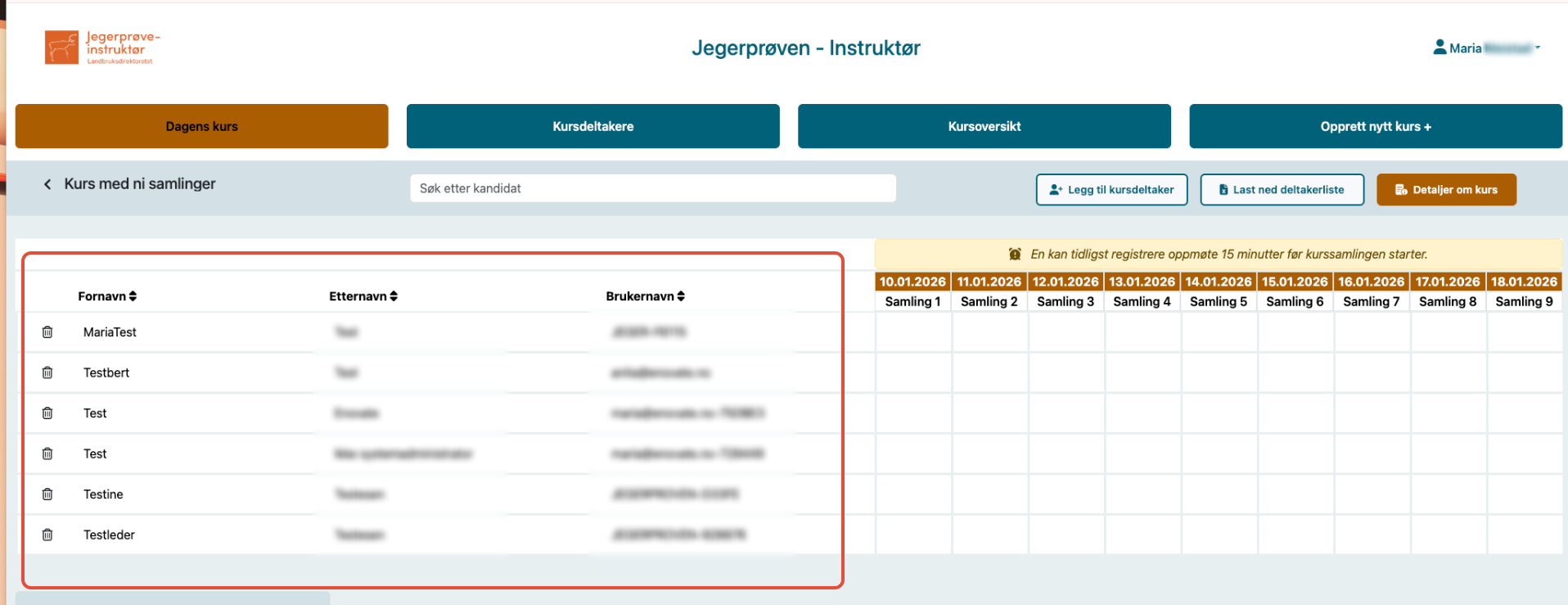
5. Du kan legge til flere kursdeltakere samtidig uten å lukke vinduet. Når du har lagt til alle kursdeltakere du ønsker, lukker du vinduet.
6. Kursdeltakerne du har lagt til er nå synlig på kurset.
6 - Søk etter kursdeltaker
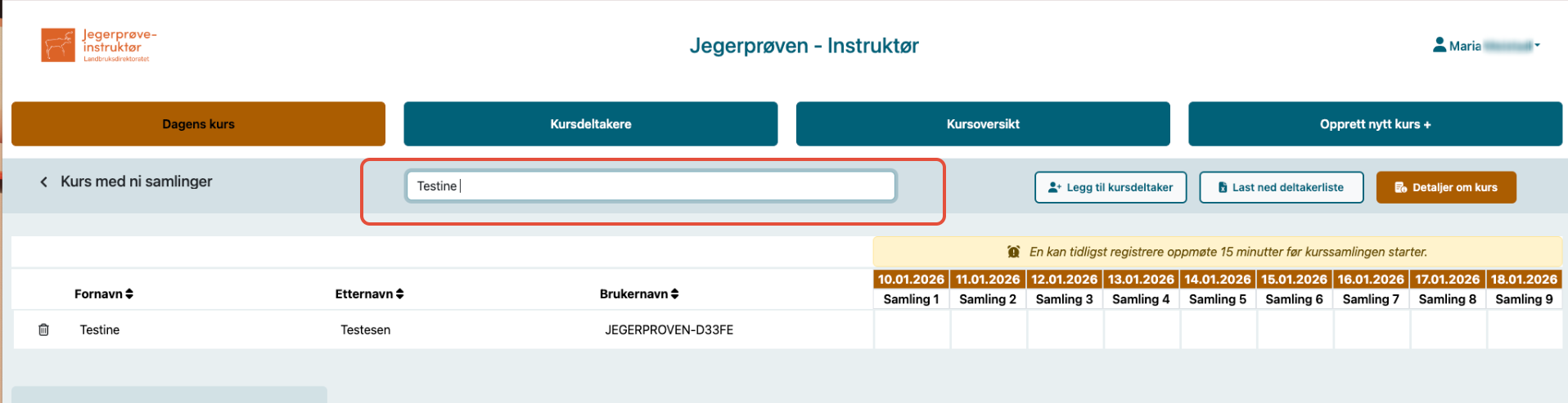
- Det er mulige å søke etter kursdeltakere du har lagt til på kurset ved å bruke søkefeltet. Har du mange kursdeltakere på kurset kan det være greit å bruke dette søkefeltet for filtrering.
7 - Slett kursdeltaker fra kurs
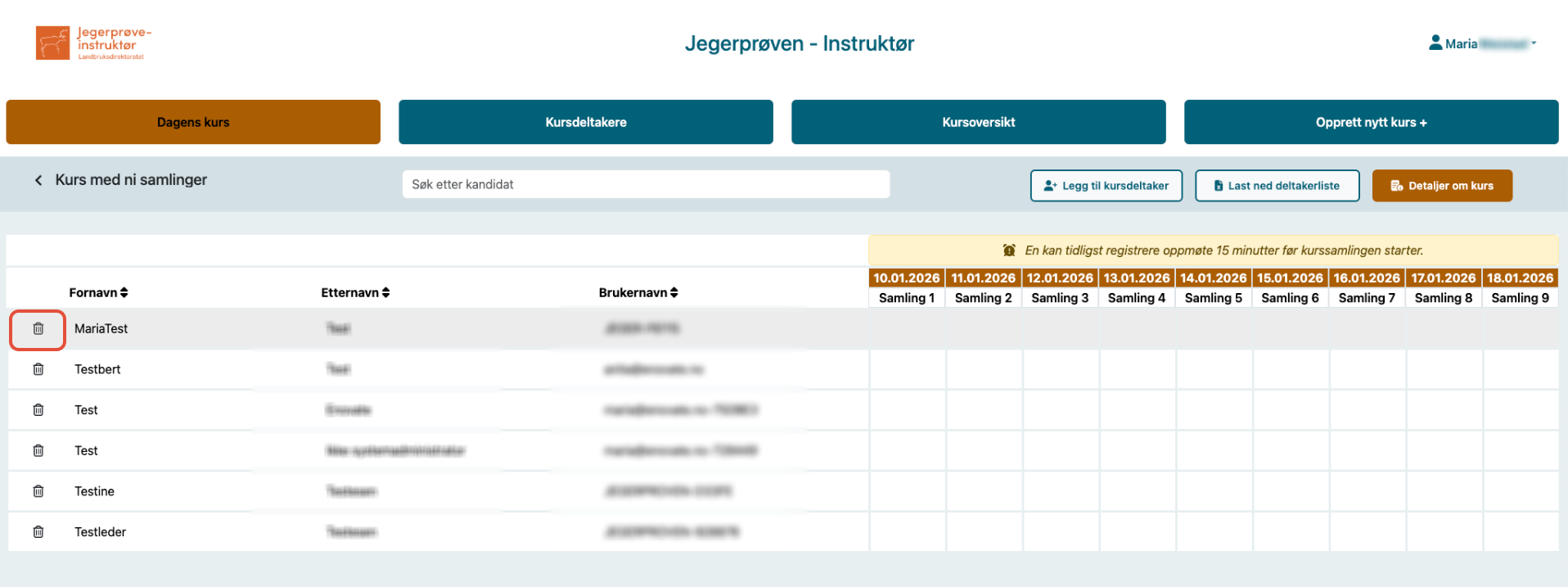
Om du f.eks har lagt til feil person på kurset, eller har behov for å fjerne noen fra kurset av andre årsaker, kan du slette dem fra kurset.
- For å slette en kursdeltaker trykker du på søppelkasse-ikonet til venstre
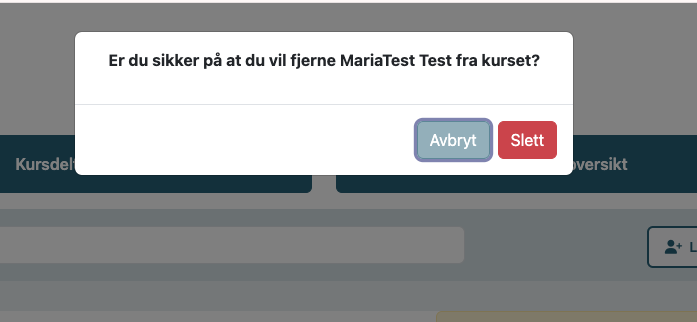
- Bekreft at du ønsker å slette deltakeren fra kurset ved å trykke på den røde knappen Slett. Trykk på Avbryt om du ikke ønsker å slette likevel.
- Kursdeltakeren er nå borte fra listen.
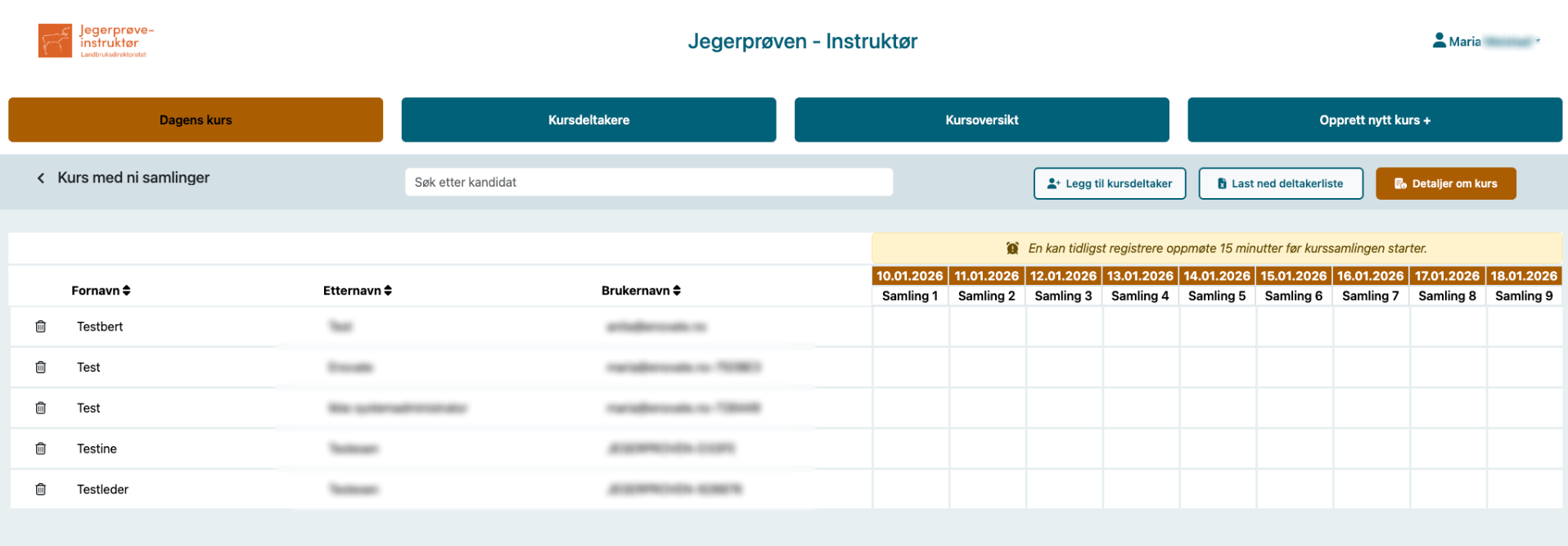
- Om du ved et uhell skulle slette feil person, kan du alltid legge dem tilbake igjen ved å trykke på Legg til kursdeltaker.
8 - Registrering av oppmøte på kurset
- Registrering av oppmøte på kurs kan tidligst gjøres 15 minutter før kurssamlingene starter. Frem til 15 minutter før registrert starttidspunkt for kursssamlingene vil feltene under samlingene til høyre være tomme.
Hvis samlingen har starttidspunkt f.eks kl.17.00 vil det først være mulig å registrere oppmøte kl.16.45.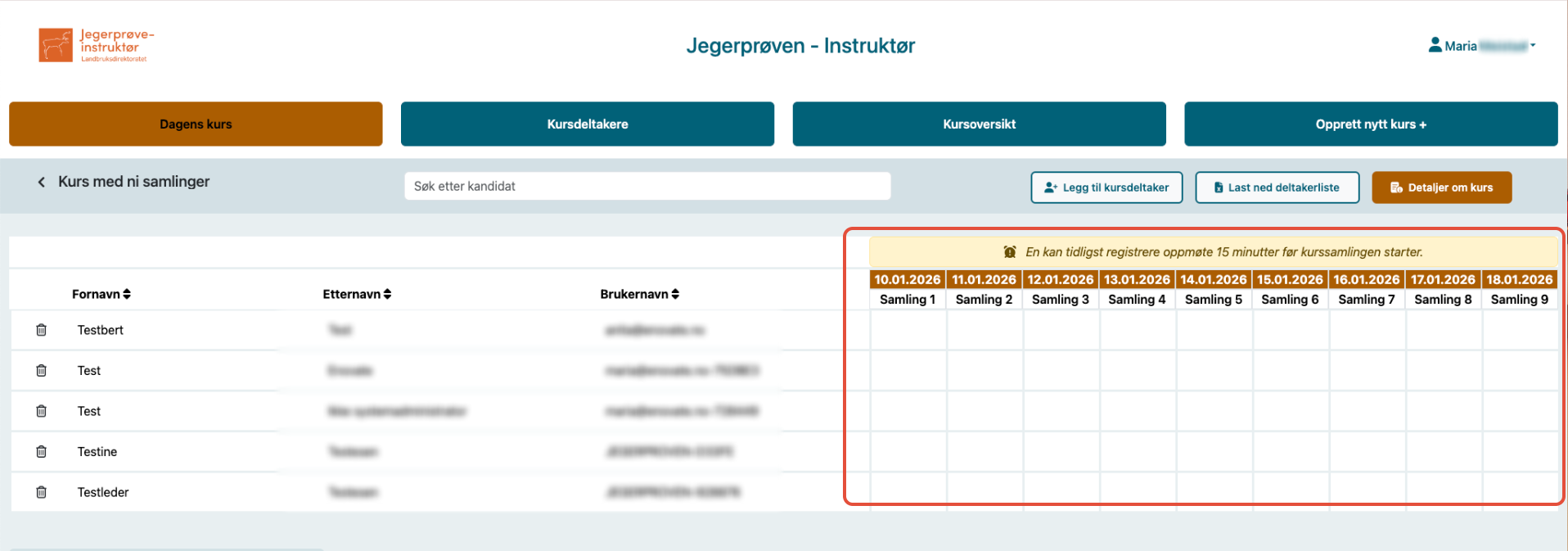
- Når det er 15 minutter igjen før start vil det dukke opp en rød X i de hvite feltene under samlingene.
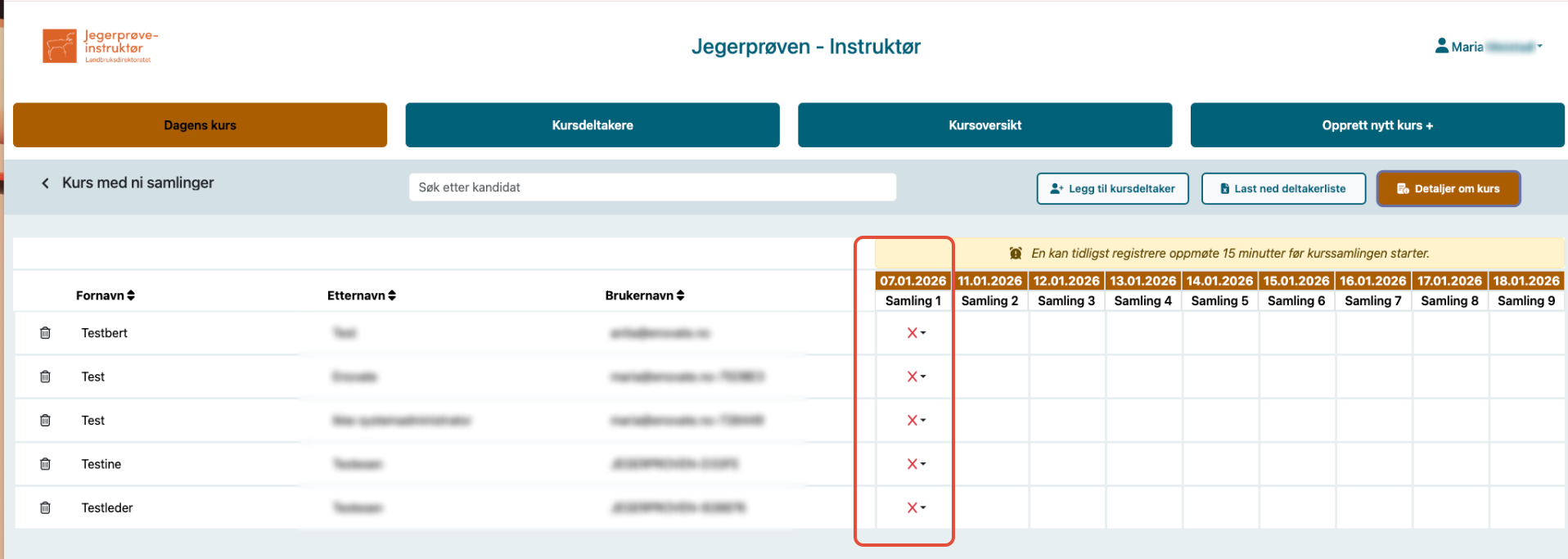
- For å registrere oppmøte trykker man på den røde X'en under de ulike samlingene som er listet bortover.
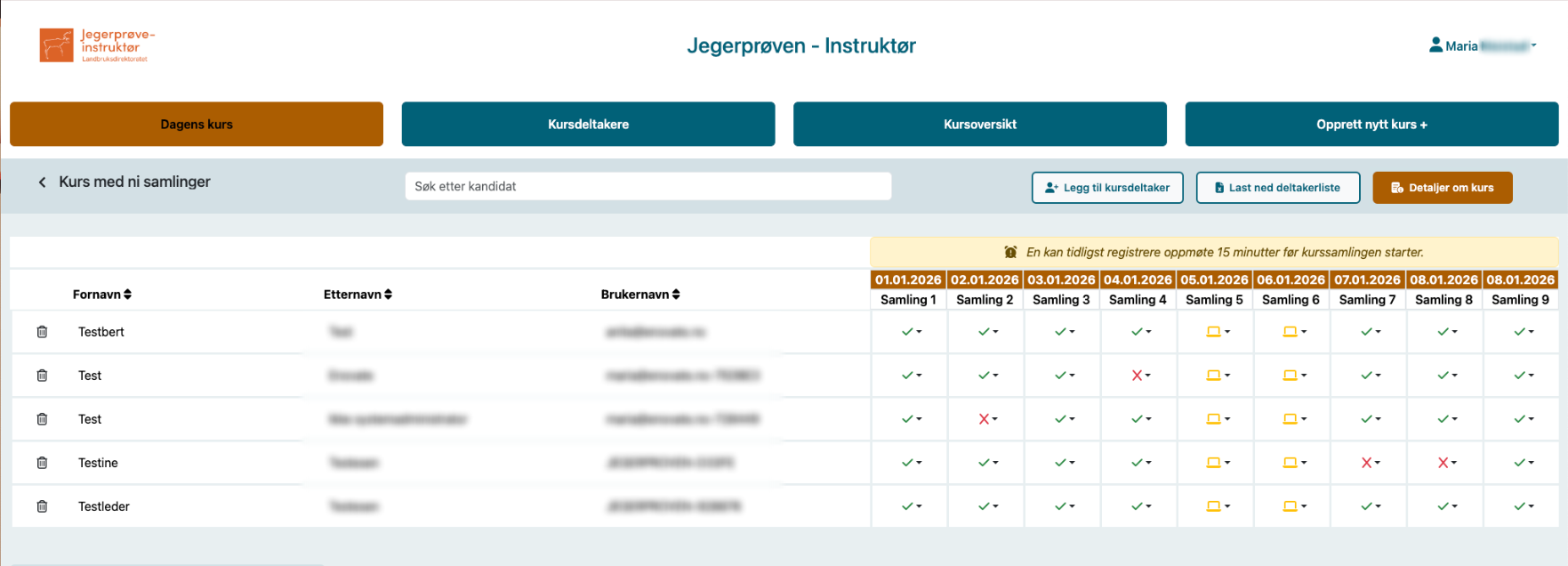
Når du har klikket på X'en vil du få en nedtrekksmeny med alternativene rød X (ikke deltatt), eller en grønn hake (deltatt).
For de samlingene som kan tas som nettbasert opplæring vil man i tillegg få opp en gul datamaskin (nettbasert opplæring) på nedtrekksmenyen.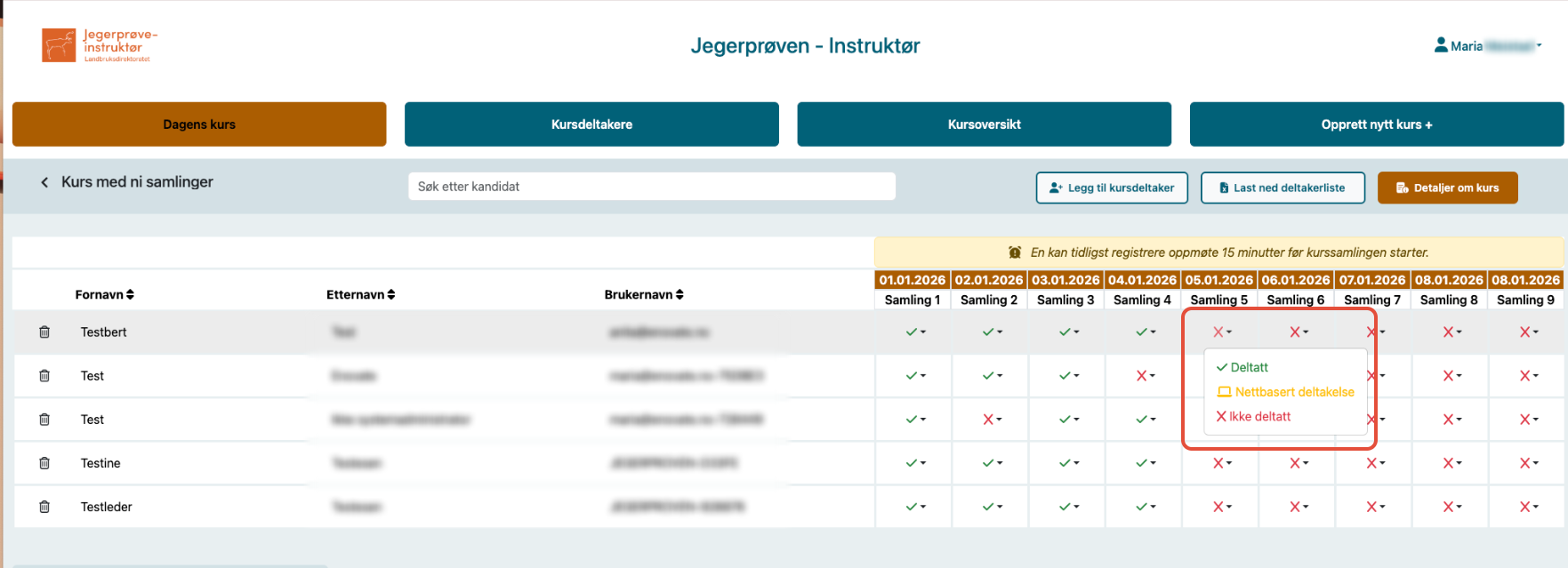
9 - Rediger detaljer om kurs
Det er mulig å redigere detaljer om kurset etter det er opprettet. Man kan ikke endre kursmodell, men man kan endre alle andre detaljer.
Disse kursdetaljene kan endres:
- Studieforbund
- Startdato/sluttdato
- Dato og klokkeslett på de ulike samlingene
- Informasjon om sted
- Inntekter
- Utgifter
- Dugnadstimer
- Kursets godkjenningsnummer
- For å endre på kursdetaljer trykker du på den gule knappen Detaljer om kurs
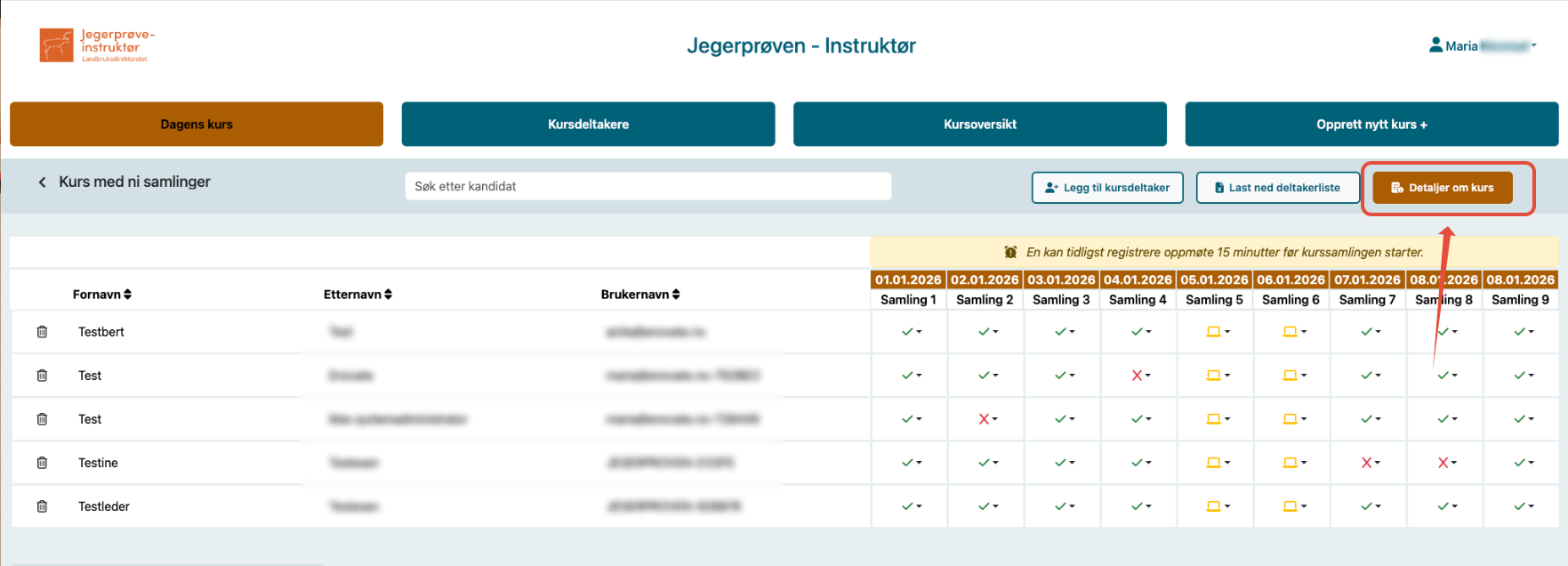
- Skjermbildet under viser vinduet som kommer opp. I dette vinduet kan du oppdatere kursdetaljene og etterregistrere f.eks. sted, inntekter, utgifter og dugnadstimer. Rediger ønsket informasjon og trykk deretter på Oppdater kurs nederst for å lagre.
NB! Det er ikke mulig å endre på kursmodellene. Har du valgt feil kursmodell må du opprette et nytt kurs.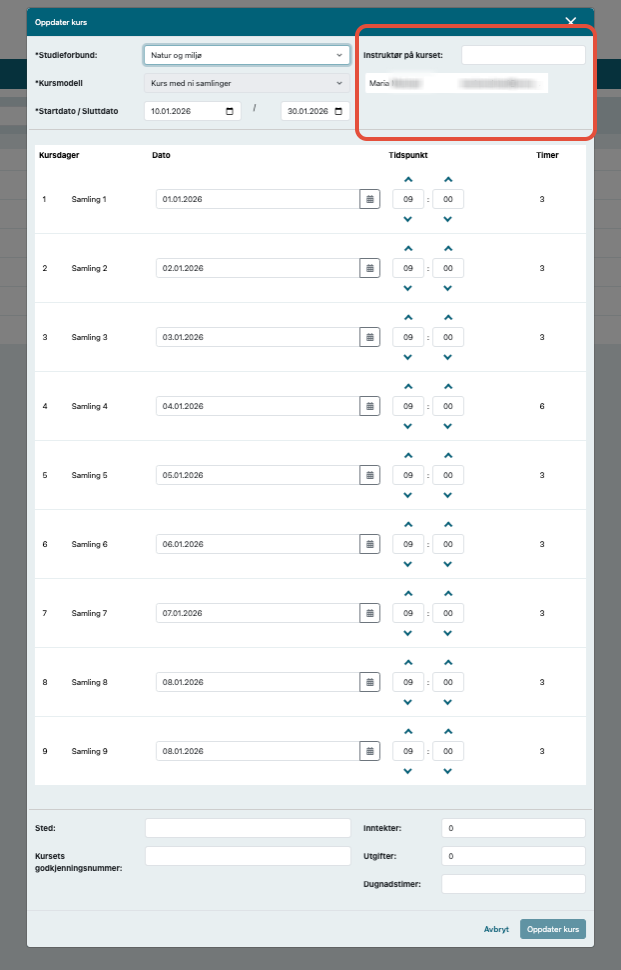
10 - Legg til flere instruktører på kurset
Om dere er flere instruktører som samarbeider om kurset, er det mulig å legge til flere under Detaljer om kurs. Da får de tilgang til kurset på lik linje som den instruktøren som opprettet kurset, og de kan legge til kursdeltakere, registrere oppmøte og redigere kursdetaljer. Du kan legge til så mange ekstra instruktører du ønsker.
- Stå inne på kurset du ønsker å legge til instruktør på og trykk på Detaljer om kurs.
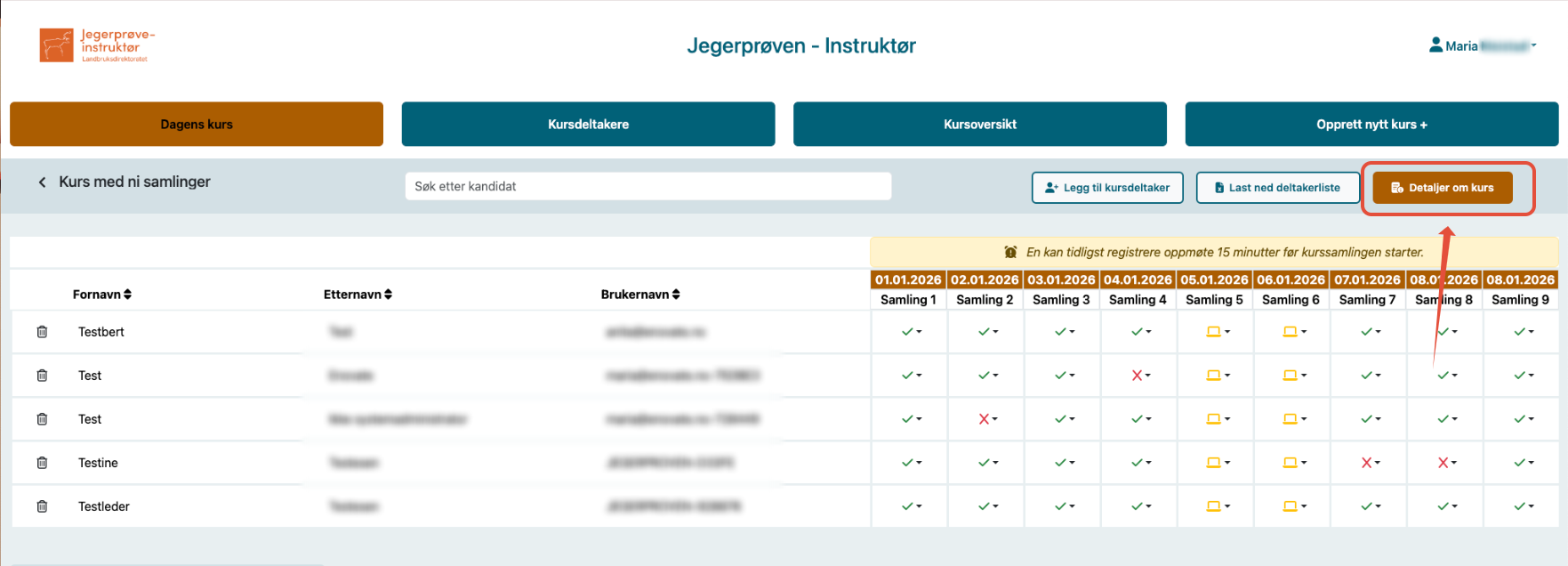
- Ekstra instruktører legges til ved å bruke søkefeltet oppe til høyre.
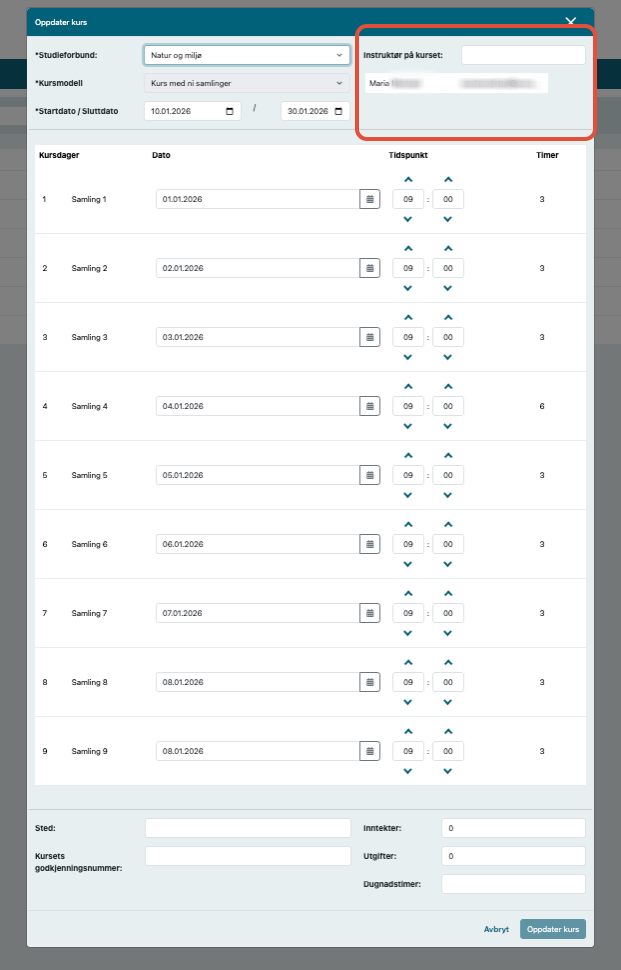
- Søk på navnet til instruktør og trykk på navnet for å legge vedkommende til som instruktør på kurset. Du søker blant alle registrerte instruktører i Norge med gyldig autorisasjon.
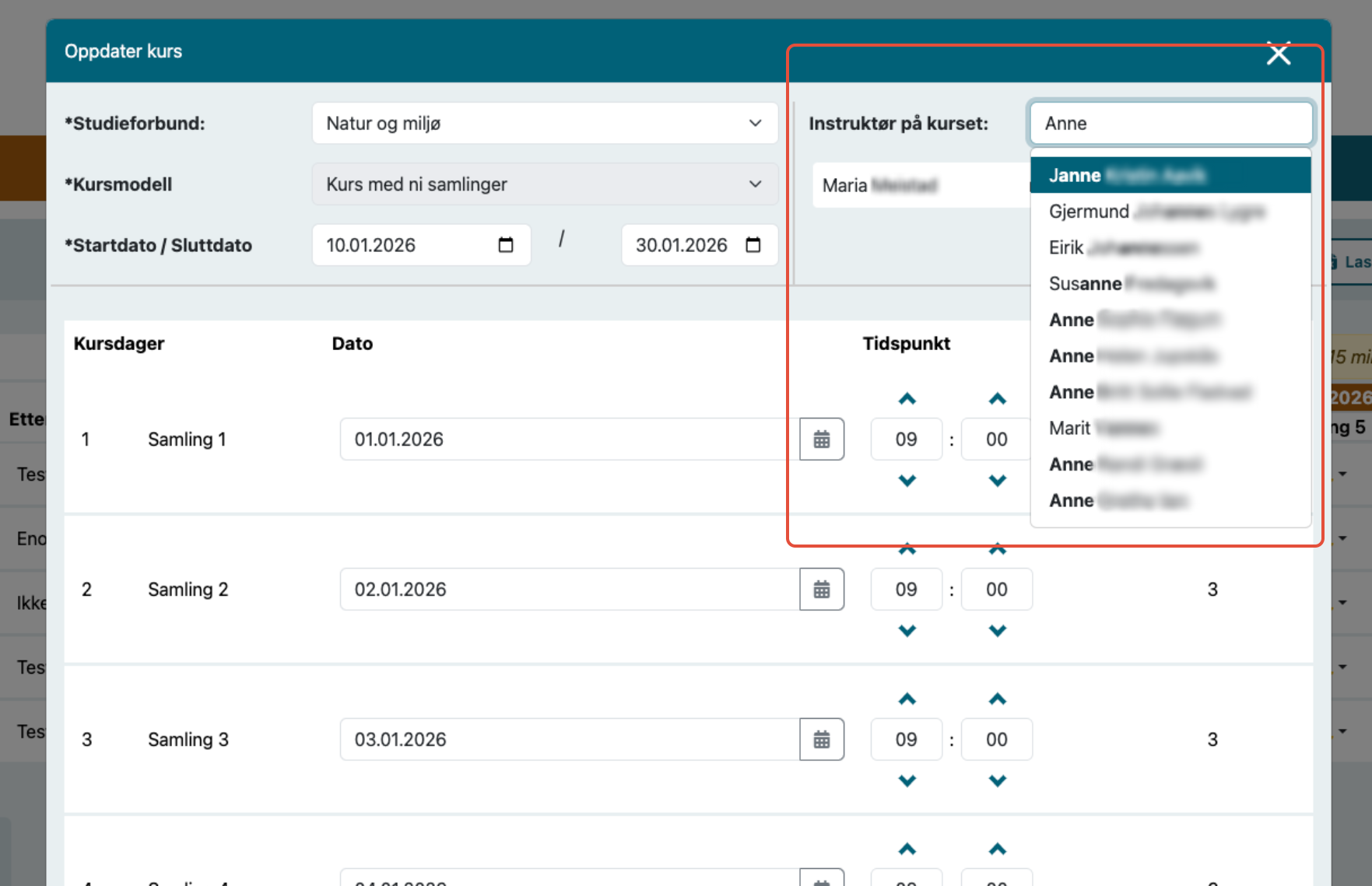
- Når du har trykket på den/de du ønsker å legge til, vil du se at de legger seg på linjen under.
Hvis du en gang har behov for å fjerne tilgangen til instruktøren trykker du på det gule krysset til høyre. Instruktøren fjernes fra kurset, og de har ikke tilgang til å se, eller endre detaljer på kurset.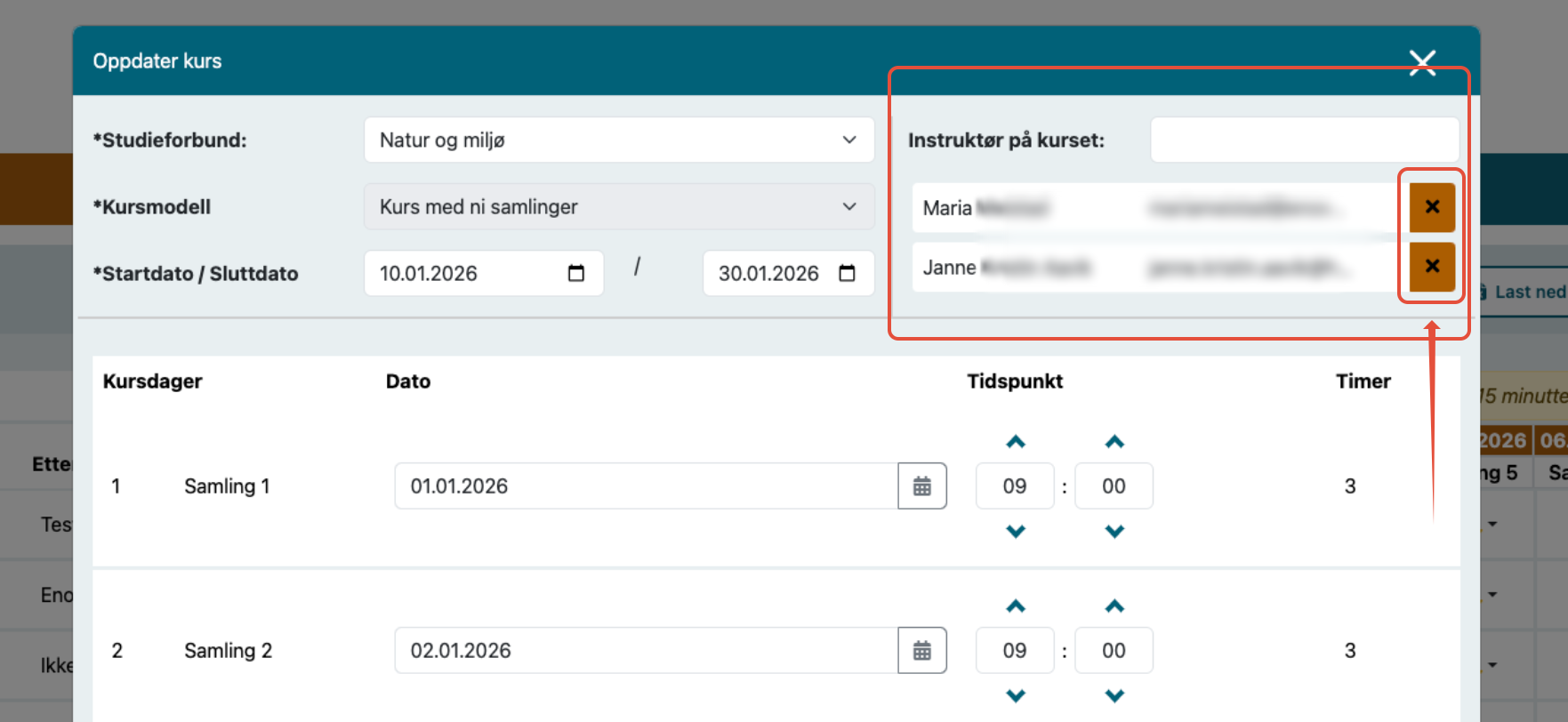
- Trykk på Oppdater kurs for å lagre.
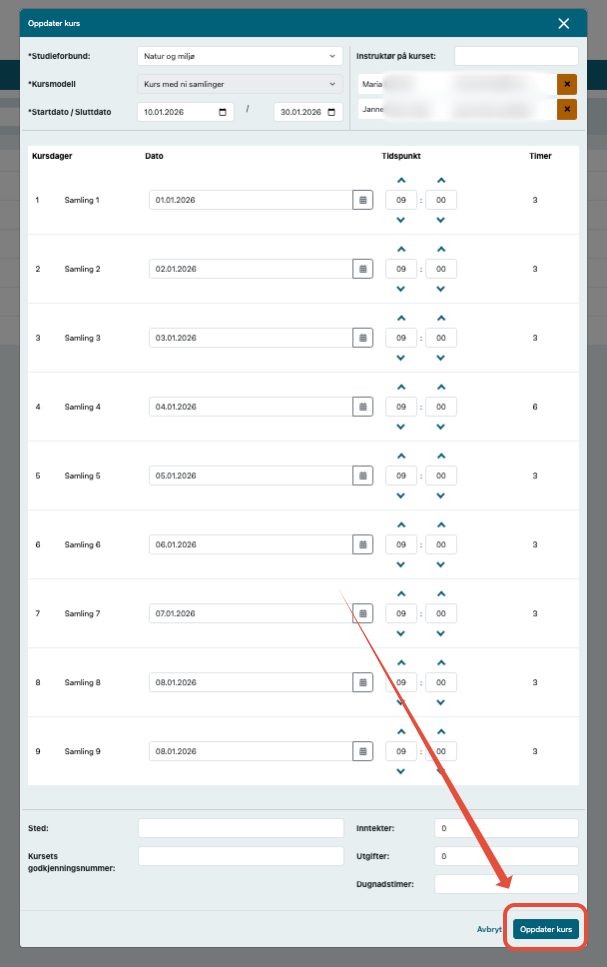
- Instruktøren(e) du har lagt til på kurset vil nå se kurset i sin oversikt neste gang de logger seg på.
11 - Last ned deltakerliste
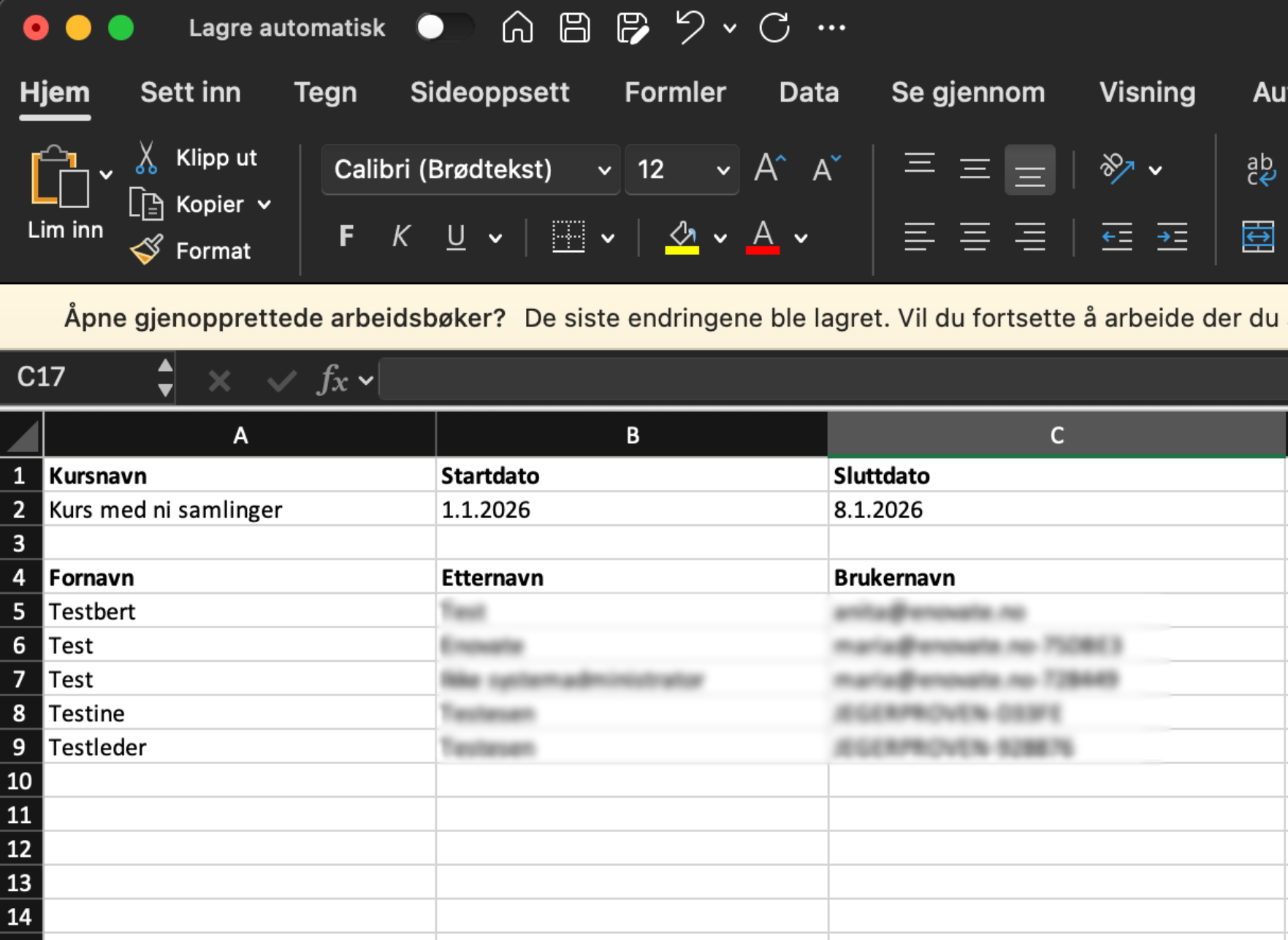
Det er mulig å laste ned en Excel-liste over kursdeltakerne på kurset om man har behov for det. For å laste ned listen trykker man på knappen Last ned deltakerliste. En Excel-fil vil lastes ned til maskinen din.
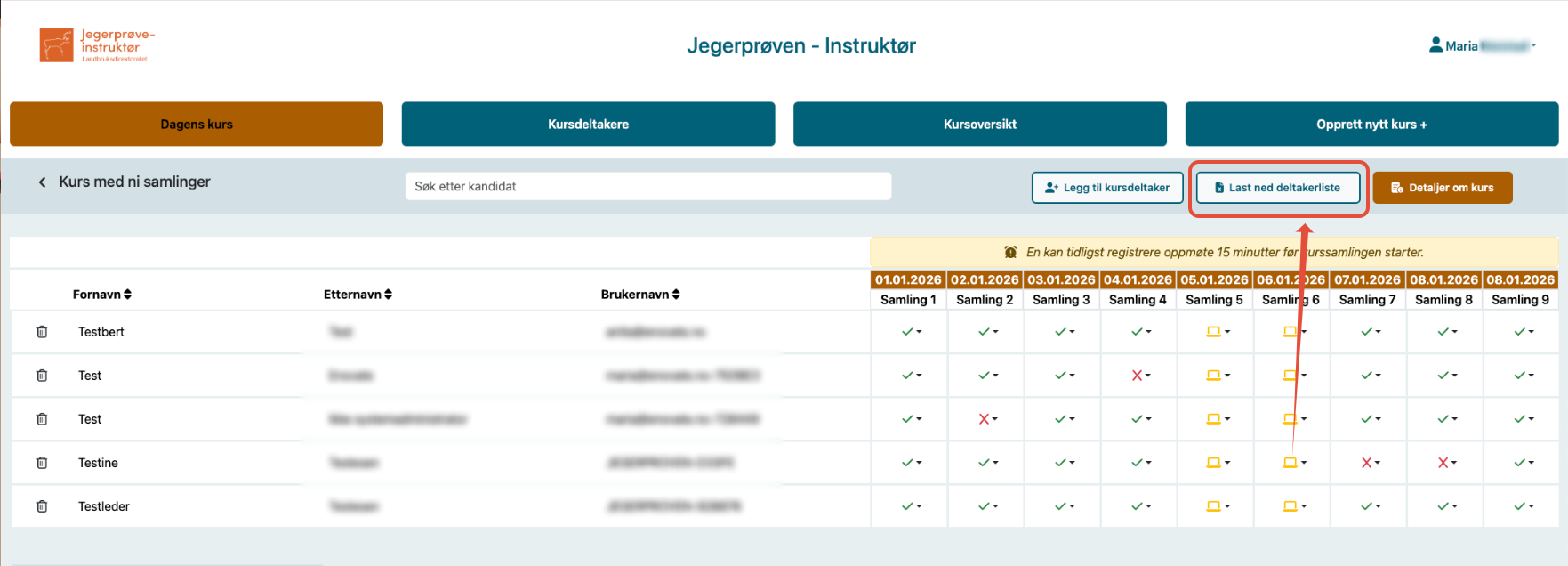
Når filen er ferdig lastet ned kan du åpne den. Filen inneholder følgende informasjon:
- Kursnavn
- Startdato og sluttdato på kurset
- Kursdeltakernes fornavn, etternavn og brukernavn
12 - Send kursrapport til studieforbund (Natur og miljø/Næring og samfunn)
Om du arrangerer kurs i regi av studieforbundene Natur og miljø eller Næring og samfunn, kan du sende inn kursrapport digitalt etter at kurset er ferdig.
For å sende inn kursrapport må du ha registrert godkjenningsnummer i kursdetaljene. Godkjenningsnummeret er det samme som saksnummeret på kurset du har meldt inn til studieforbundet.
- Om du ikke registrerte nummeret ved opprettelse av kurset kan du etterregistrere det ved å trykke på Detaljer om kurs.
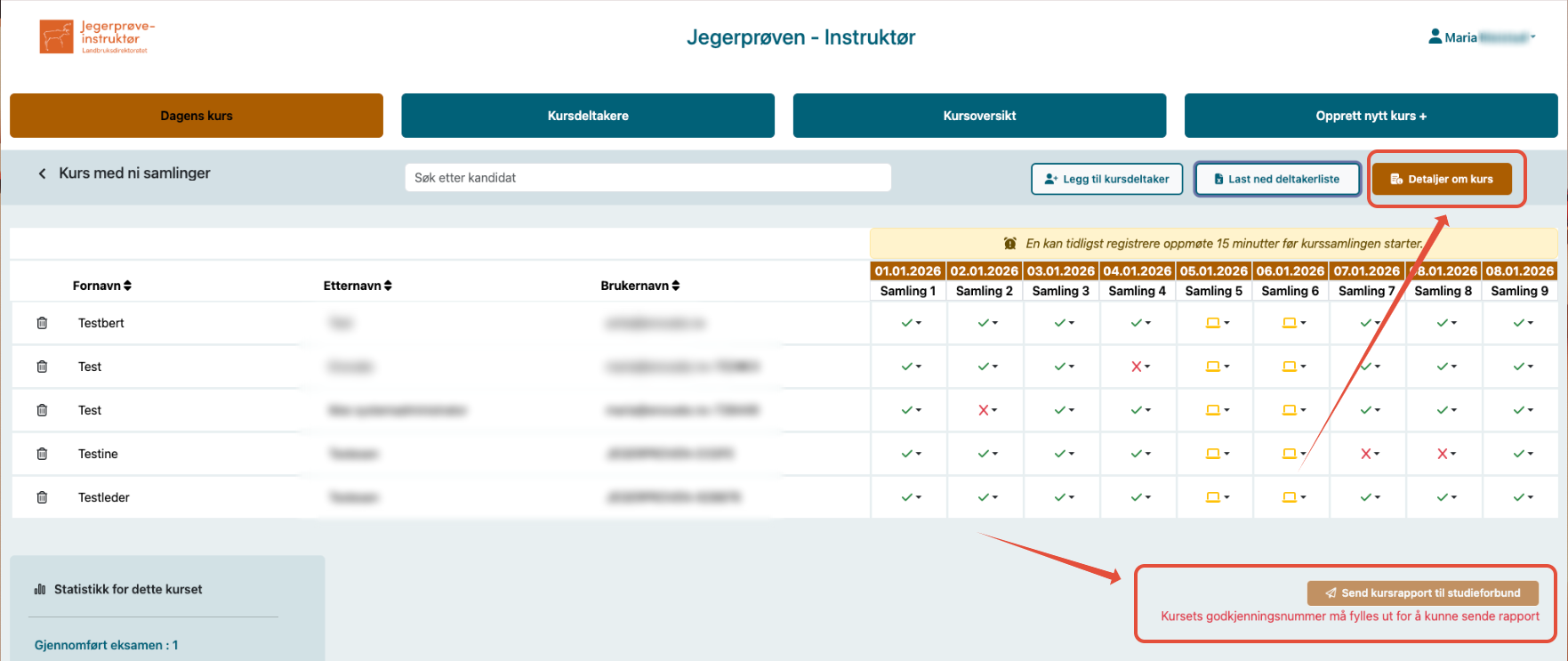
- Bla helt til bunnen av vinduet og legg inn nummeret i feltet som heter Kursets godkjenninsnummer. Trykk deretter på Oppdater kurs for å lagre.
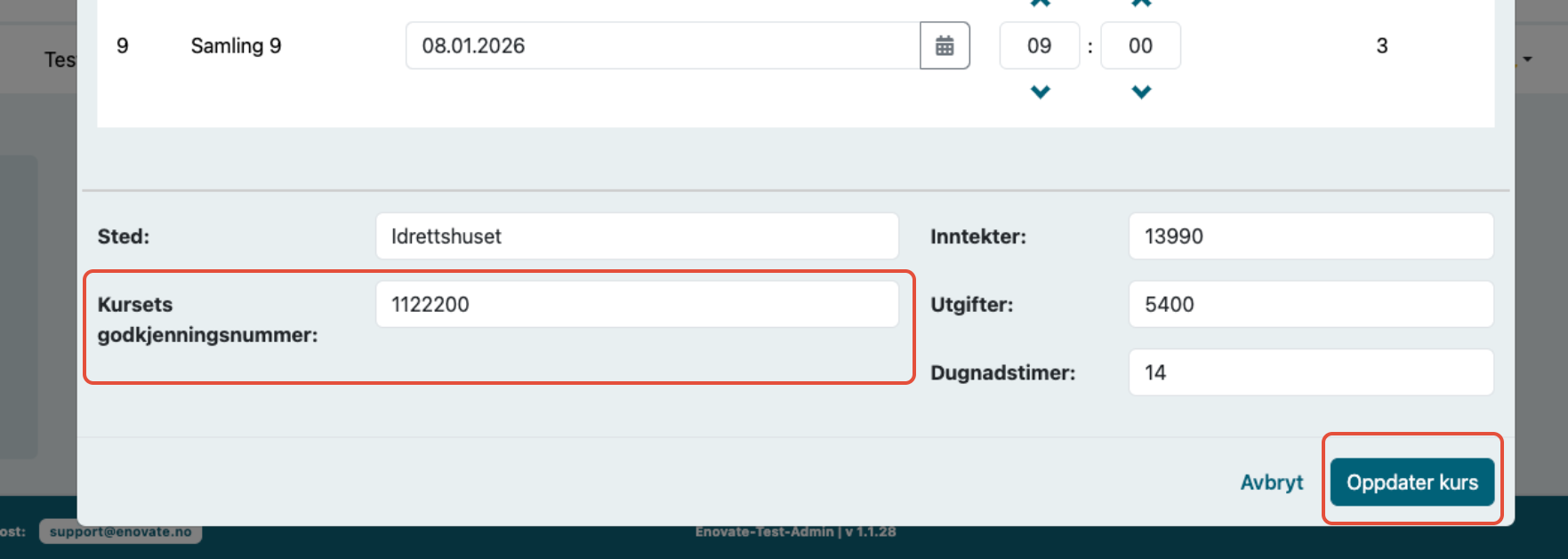
- Trykk på knappen Send kursrapport til studieforbund for å sende inn rapporten. Rapporten sendes automatisk inn til studieforbundet.

13 - Send kursrapport til studieforbund (Landbruksdirektoratet)
Om du arrangerer kurs i regi av Landbruksdirektoratet som studieforbund, kan du sende inn kursrapport digitalt etter at kurset er ferdig.
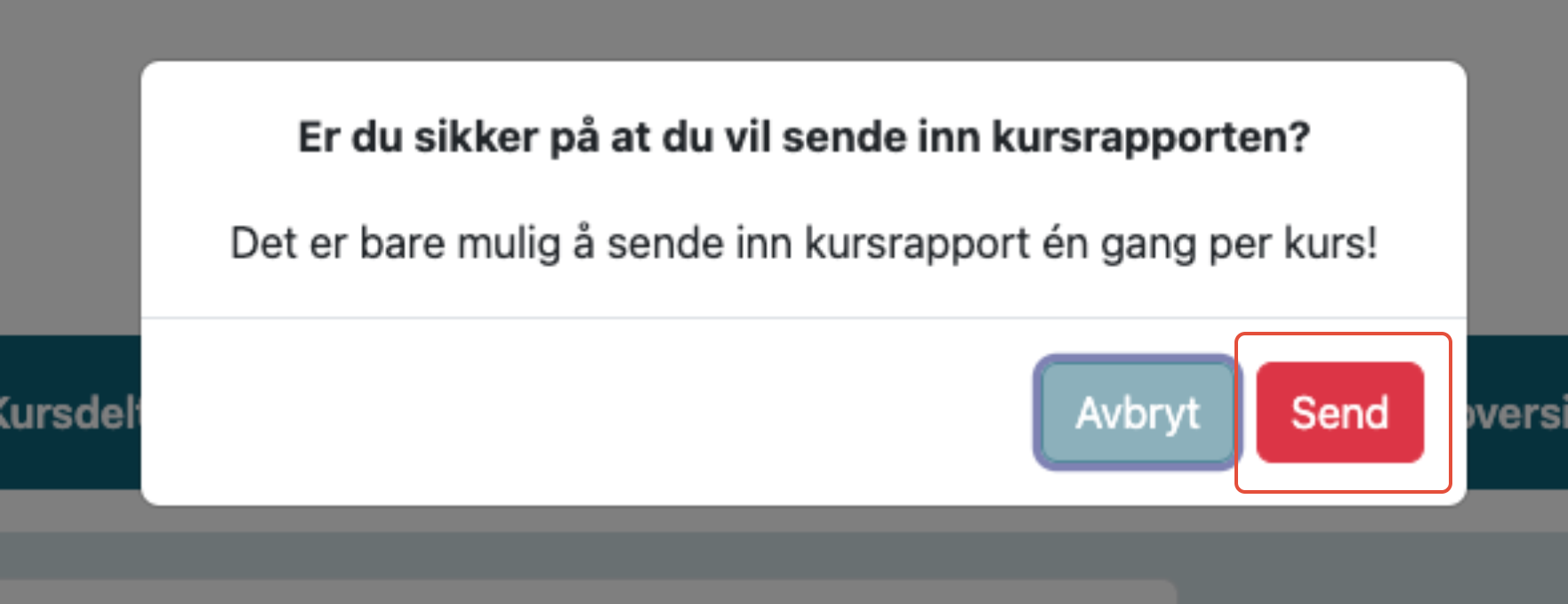
NB! Rapporten til Landbruksdirektoratet kan bare sendes inn én gang per kurs. Det er derfor viktig at du venter med å sende inn rapporten til kurset er helt ferdig.
- Trykk på knappen Send kursrapport til Landbruksdirektoratet nederst til høyre på siden
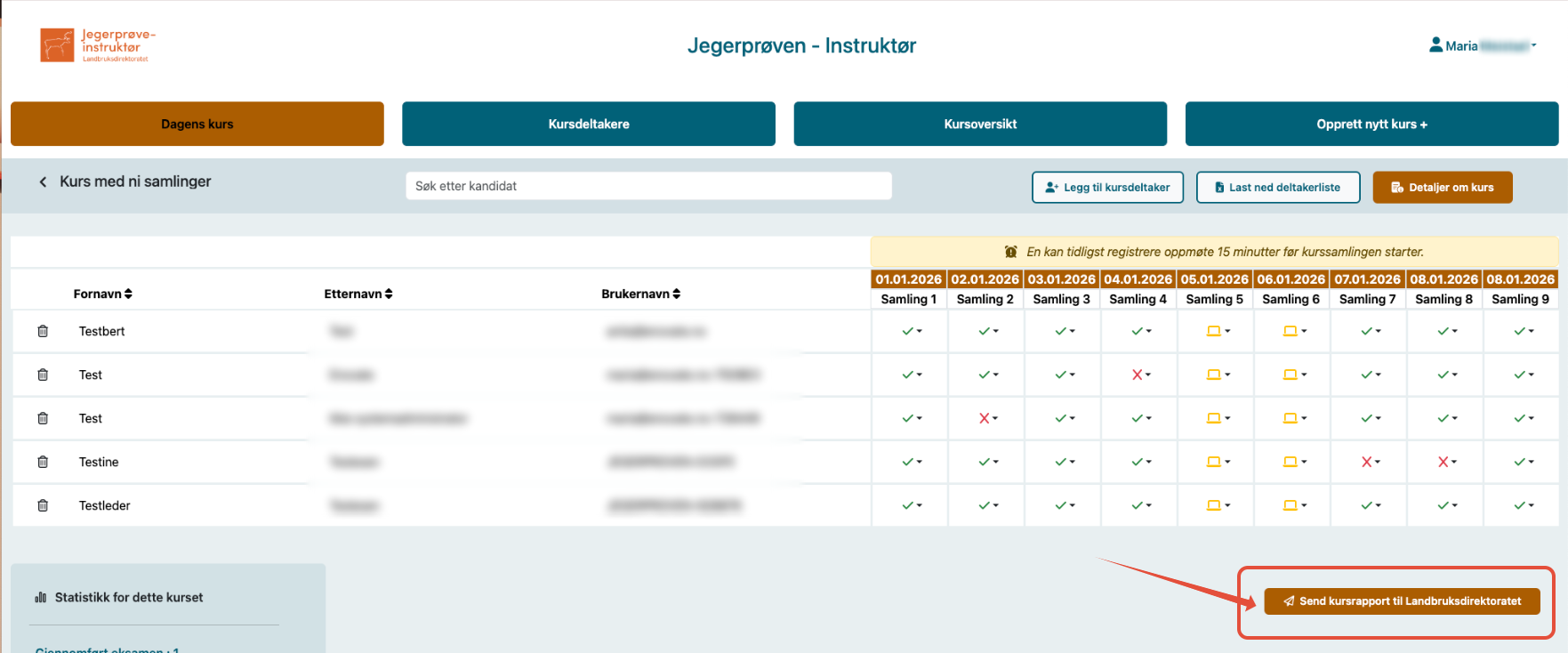
- Trykk på Send for å bekrefte at du vil sende inn rapporten
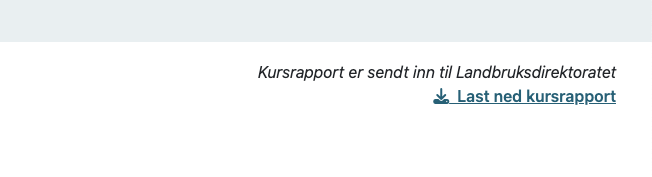
- Når rapporten er sendt inn forsvinner knappen, og erstattes med en melding som bekrefter at rapporten er sendt inn. Om du ønsker å laste ned rapporten kan du trykke på Last ned kursrapport.
14 - Kursstatistikk
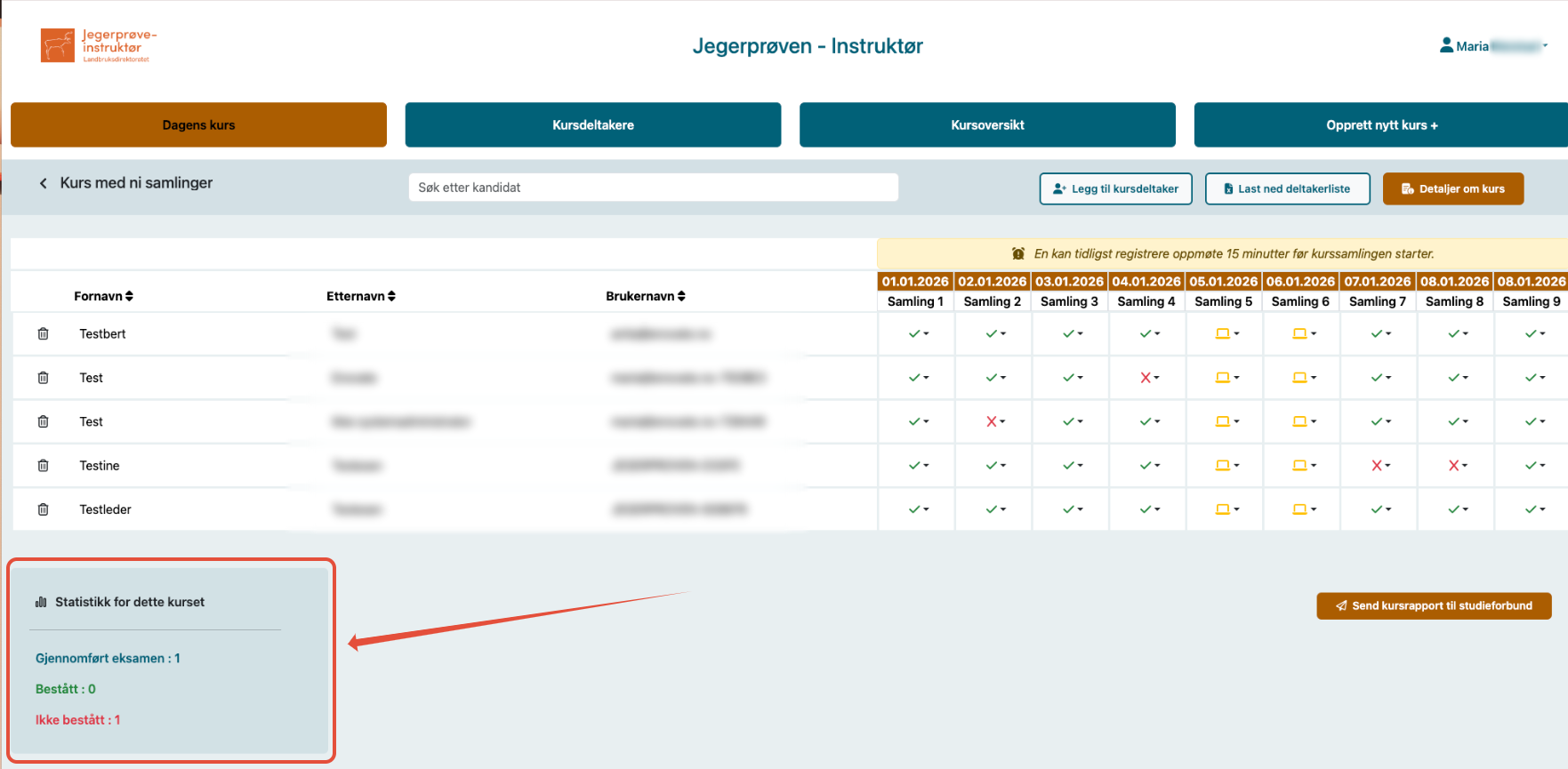
Inne på hvert enkelt kurs nede til venstre finner du statistikk for gjennomføring av eksamen. Du vil i etterkant av eksamen kunne se hvor mange av kursdeltakerne dine som gjennomførte eksamen, og hvor mange som fikk bestått/ikke bestått.
15 - Kontaktinformasjon Enovate Support
NB! Enovate er bare teknisk ansvarlig for systemet som er laget på bestilling for Landbruksdirektoratet. Vi besvarer kun spørsmål som er av teknisk karakter og direkte omhandler systemet. Spørsmål som ikke faller inn under kategorien "tekniske spørsmål" bes rettet direkte til Landbruksdirektoratet.
Åpningstider
- Mandag - fredag: kl.08.00 - 21.00
- Lørdag - søndag: kl.09.00 - 13.00
Kontaktinformasjon
- E-post: support@enovate.no
- Telefon : 400 02 138
På grunn av stor pågang på vår supporttelefon ber vi om at saker som ikke haster sendes inn til oss på e-post. Vi ber om at telefon bare brukes i tilfeller der det haster og man har behov for umiddelbar hjelp (f.eks om man har behov for teknisk bistand under gjennomføring av jegerprøveeksamen). Vi svarer på innkomne e-poster og chatter fortløpende i vår åpningstid, og du vil få svar så fort som mulig. |
.
.
Informasjon om jegerprøvekurs, jegerprøveeksamen og annet finnes på denne siden: https://jegerproveeksamen.no/
Var denne artikkelen nyttig?
Så bra!
Takk for din tilbakemelding
Beklager at vi ikke kunne være mer til hjelp
Takk for din tilbakemelding
Tilbakemeldingen er sendt inn
Vi setter pris på tilbakemeldingen din og vil prøve å rette på artikkelen